<?xml version="1.0" encoding="utf-8"?><feed xmlns="http://www.w3.org/2005/Atom" ><generator uri="https://jekyllrb.com/" version="3.9.5">Jekyll</generator><link href="https://orderly2233.org//feed.xml" rel="self" type="application/atom+xml" /><link href="https://orderly2233.org//" rel="alternate" type="text/html" /><updated>2026-04-17T21:58:26+08:00</updated><id>https://orderly2233.org//feed.xml</id><title type="html">池边残月</title><subtitle>LLY的个人博客</subtitle><author><name>LLY</name></author><entry><title type="html">如何连接CPA到Codex以及Cherry Studio</title><link href="https://orderly2233.org//2026/03/20/CPA_connect_Introduce/" rel="alternate" type="text/html" title="如何连接CPA到Codex以及Cherry Studio" /><published>2026-03-20T00:00:00+08:00</published><updated>2026-03-20T00:00:00+08:00</updated><id>https://orderly2233.org//2026/03/20/CPA_connect_Introduce</id><content type="html" xml:base="https://orderly2233.org//2026/03/20/CPA_connect_Introduce/"><![CDATA[<p>很多人第一次拿到 API 信息时，都会有点不知道从哪下手：</p>

<ul>
  <li><code class="language-plaintext highlighter-rouge">Base URL</code> 是什么？</li>
  <li><code class="language-plaintext highlighter-rouge">API Key</code> 应该填在哪里？</li>
  <li>为什么别人能在客户端里直接用 ChatGPT，我却配置失败？</li>
  <li><code class="language-plaintext highlighter-rouge">Codex</code> 和 <code class="language-plaintext highlighter-rouge">Cherry Studio</code> 到底怎么接入？</li>
</ul>

<p>如果你也有类似疑问，这篇文章就是写给你的。</p>

<p>这篇教程会用尽量简单的方式，带你一步一步搞清楚：</p>

<ul>
  <li>拿到 <code class="language-plaintext highlighter-rouge">Base URL</code> 和 <code class="language-plaintext highlighter-rouge">API Key</code> 之后到底能做什么</li>
  <li>如何判断接口是否兼容 OpenAI 格式</li>
  <li>如何在 <strong>Codex</strong> 中配置</li>
  <li>如何在 <strong>Cherry Studio</strong> 中配置</li>
  <li>配置失败时应该怎么排查</li>
</ul>

<blockquote>
  <p>适合人群：<br />
第一次接触 API 接入的小白用户、想把 ChatGPT 模型接入本地客户端的用户、需要快速写内部教程或博客的人。</p>
</blockquote>

<hr />

<h2 id="一先弄明白base-url-和-api-key-是什么">一、先弄明白：Base URL 和 API Key 是什么？</h2>

<p>通常你拿到的接口信息会长这样：</p>

<div class="language-text highlighter-rouge"><div class="highlight"><pre class="highlight"><code>Base URL: https://api.example.com/v1
API Key: sk-xxxxxxxxxxxxxxxx
Model: gpt-5.2
</code></pre></div></div>

<p>这里面最关键的是三样东西：</p>

<h3 id="1base-url接口地址">1）Base URL：接口地址</h3>

<p>你可以把它理解成：</p>

<blockquote>
  <p>你的客户端要把请求发到哪里去</p>
</blockquote>

<p>例如：</p>

<div class="language-text highlighter-rouge"><div class="highlight"><pre class="highlight"><code>https://api.example.com/v1
</code></pre></div></div>

<p>这个地址不是给你打开网页聊天用的，而是给软件、客户端、脚本程序发送请求用的。</p>

<hr />

<h3 id="2api-key调用凭证">2）API Key：调用凭证</h3>

<p>你可以把它理解成：</p>

<blockquote>
  <p>你的钥匙，证明“你有权限调用这个接口”</p>
</blockquote>

<p>例如：</p>

<div class="language-text highlighter-rouge"><div class="highlight"><pre class="highlight"><code>sk-xxxxxxxxxxxxxxxx
</code></pre></div></div>

<p>客户端在请求模型时，会自动把这个 Key 带上。</p>

<hr />

<h3 id="3model模型名称">3）Model：模型名称</h3>

<p>这表示你要调用哪个模型，比如：</p>

<ul>
  <li><code class="language-plaintext highlighter-rouge">gpt-5</code></li>
  <li><code class="language-plaintext highlighter-rouge">gpt-5.1</code></li>
  <li><code class="language-plaintext highlighter-rouge">gpt-5.2</code></li>
  <li><code class="language-plaintext highlighter-rouge">gpt-5.2-codex</code></li>
</ul>

<p>你可以把它理解成：</p>

<blockquote>
  <p>告诉系统你要使用哪个 AI 模型</p>
</blockquote>

<hr />

<h2 id="二拿到这些参数之后能做什么">二、拿到这些参数之后，能做什么？</h2>

<p>简单来说，你可以把这组参数接入到支持 <strong>OpenAI 兼容接口</strong> 的工具里。</p>

<p>常见工具包括：</p>

<ul>
  <li>Cherry Studio</li>
  <li>各类桌面 AI 客户端</li>
  <li>开发工具</li>
  <li>命令行工具</li>
  <li>脚本程序</li>
  <li>浏览器插件</li>
  <li>Codex 类工具</li>
</ul>

<p>只要一个工具支持填写以下内容，通常就能接入：</p>

<ul>
  <li>Base URL</li>
  <li>API Key</li>
  <li>模型名称</li>
</ul>

<p>所以你可以这样理解：</p>

<blockquote>
  <p>拿到 Base URL 和 Key，不是“只能看”，而是已经具备了调用 ChatGPT 模型的条件。</p>
</blockquote>

<hr />

<h2 id="三先判断一下你的接口是不是-openai-兼容">三、先判断一下：你的接口是不是 OpenAI 兼容？</h2>

<p>这一步很重要。</p>

<p>因为大多数第三方客户端，包括 <strong>Cherry Studio</strong> 和很多 <strong>Codex 类工具</strong>，底层都是按照 OpenAI 的接口格式发请求的。</p>

<blockquote>
  <p>当然CPA已经采用了OpenAI兼容的格式，所以以下仅作为科普</p>
</blockquote>

<p>如果你的服务端兼容 OpenAI 接口，那么配置起来会非常顺利。</p>

<hr />

<h3 id="一个典型的-openai-兼容调用示例">一个典型的 OpenAI 兼容调用示例</h3>

<div class="language-bash highlighter-rouge"><div class="highlight"><pre class="highlight"><code>curl https://api.example.com/v1/chat/completions <span class="se">\</span>
  <span class="nt">-H</span> <span class="s2">"Content-Type: application/json"</span> <span class="se">\</span>
  <span class="nt">-H</span> <span class="s2">"Authorization: Bearer sk-xxxxxxxxxxxxxxxx"</span> <span class="se">\</span>
  <span class="nt">-d</span> <span class="s1">'{
    "model": "gpt-4o",
    "messages": [
      {"role": "user", "content": "你好，请回复测试成功"}
    ]
  }'</span>
</code></pre></div></div>

<p>如果你的服务端支持这种调用方式，通常就说明它是兼容 OpenAI 风格的。</p>

<hr />

<h2 id="四推荐先做一步用-curl-测试接口是否可用">四、推荐先做一步：用 curl 测试接口是否可用</h2>

<p>很多小白一开始就直接打开 Cherry Studio 或 Codex 一顿配置，结果报错之后完全不知道是哪里出问题。</p>

<p>更推荐的做法是：</p>

<blockquote>
  <p>先测试接口本身是否可用，再接客户端。</p>
</blockquote>

<p>这样你可以更容易判断问题出在：</p>

<ul>
  <li>Key 不对</li>
  <li>URL 不对</li>
  <li>模型名不对</li>
  <li>客户端配置不对</li>
  <li>服务端兼容性有问题</li>
</ul>

<hr />

<h3 id="测试命令示例">测试命令示例</h3>

<div class="language-bash highlighter-rouge"><div class="highlight"><pre class="highlight"><code>curl https://api.example.com/v1/chat/completions <span class="se">\</span>
  <span class="nt">-H</span> <span class="s2">"Content-Type: application/json"</span> <span class="se">\</span>
  <span class="nt">-H</span> <span class="s2">"Authorization: Bearer sk-xxxxxxxxxxxxxxxx"</span> <span class="se">\</span>
  <span class="nt">-d</span> <span class="s1">'{
    "model": "gpt-4o",
    "messages": [
      {"role": "user", "content": "请回复：测试成功"}
    ]
  }'</span>
</code></pre></div></div>

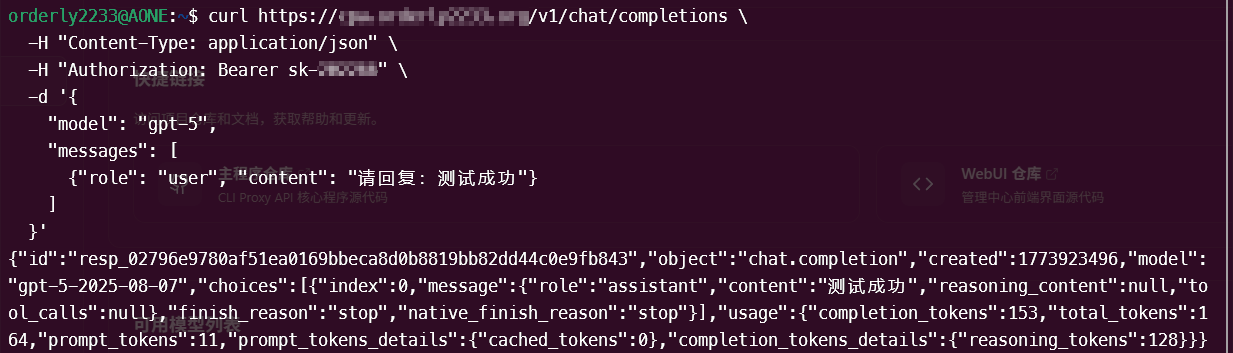
<p>如果返回了类似下面的内容：</p>

<div class="language-json highlighter-rouge"><div class="highlight"><pre class="highlight"><code><span class="p">{</span><span class="w">
  </span><span class="nl">"choices"</span><span class="p">:</span><span class="w"> </span><span class="p">[</span><span class="w">
    </span><span class="p">{</span><span class="w">
      </span><span class="nl">"message"</span><span class="p">:</span><span class="w"> </span><span class="p">{</span><span class="w">
        </span><span class="nl">"role"</span><span class="p">:</span><span class="w"> </span><span class="s2">"assistant"</span><span class="p">,</span><span class="w">
        </span><span class="nl">"content"</span><span class="p">:</span><span class="w"> </span><span class="s2">"测试成功"</span><span class="w">
      </span><span class="p">}</span><span class="w">
    </span><span class="p">}</span><span class="w">
  </span><span class="p">]</span><span class="w">
</span><span class="p">}</span><span class="w">
</span></code></pre></div></div>

<p>那就说明至少这三项是没问题的：</p>

<ul>
  <li>Base URL</li>
  <li>API Key</li>
  <li>模型名</li>
</ul>

<p>你就可以继续去配置客户端了。</p>

<hr />

<p><img src="https://dav.orderly2233.org/d/images/a51472a0929823c62a9a8a0de2460d54.png?sign=FNCaNlzPhnCqFr95peXLV5yY0ANN9bJaZXNultmovkY=:0" alt="curl 测试接口成功返回结果" /></p>

<hr />

<h2 id="五如何在-codex-中调用-chatgpt-模型">五、如何在 Codex 中调用 ChatGPT 模型？</h2>

<p>这里先说明一下：</p>

<p>不同版本的 Codex、不同平台上的 Codex 类工具，配置入口可能不完全一样。<br />
但它们本质上都离不开三个参数：</p>

<ul>
  <li><code class="language-plaintext highlighter-rouge">Base URL</code></li>
  <li><code class="language-plaintext highlighter-rouge">API Key</code></li>
  <li><code class="language-plaintext highlighter-rouge">Model</code></li>
</ul>

<p>一般有两种常见配置方式：</p>

<ol>
  <li>使用环境变量</li>
  <li>使用配置文件</li>
</ol>

<hr />

<h3 id="方式一通过环境变量配置-codex">方式一：通过环境变量配置 Codex</h3>

<p>这是最常见、也最适合开发者的一种方式。</p>

<p>你可以设置如下环境变量：</p>

<div class="language-bash highlighter-rouge"><div class="highlight"><pre class="highlight"><code><span class="nv">OPENAI_API_KEY</span><span class="o">=</span>你的Key
<span class="nv">OPENAI_BASE_URL</span><span class="o">=</span>你的BaseURL
</code></pre></div></div>

<p>例如：</p>

<div class="language-bash highlighter-rouge"><div class="highlight"><pre class="highlight"><code><span class="nb">export </span><span class="nv">OPENAI_API_KEY</span><span class="o">=</span><span class="s2">"sk-xxxxxxxxxxxxxxxx"</span>
<span class="nb">export </span><span class="nv">OPENAI_BASE_URL</span><span class="o">=</span><span class="s2">"https://api.example.com/v1"</span>
</code></pre></div></div>

<p>如果你使用的是 Windows PowerShell，可以这样写：</p>

<div class="language-powershell highlighter-rouge"><div class="highlight"><pre class="highlight"><code><span class="nv">$</span><span class="nn">env</span><span class="p">:</span><span class="nv">OPENAI_API_KEY</span><span class="o">=</span><span class="s2">"sk-xxxxxxxxxxxxxxxx"</span><span class="w">
</span><span class="nv">$</span><span class="nn">env</span><span class="p">:</span><span class="nv">OPENAI_BASE_URL</span><span class="o">=</span><span class="s2">"https://api.example.com/v1"</span><span class="w">
</span></code></pre></div></div>

<p>配置完成后，重新启动你的 Codex 工具即可。</p>

<p><img src="https://dav.orderly2233.org/d/images/00319f52780e5bc467b662253548eb17.png?sign=WEh1zNTtKcqoTgCJXQ8UsE9yzIKrT1skxLKhwjsFn-k=:0" alt="Codex 环境变量配置示例" /></p>

<hr />

<h3 id="方式二通过配置文件配置-codex">方式二：通过配置文件配置 Codex</h3>

<p>有些 Codex 工具支持通过直接填写<code class="language-plaintext highlighter-rouge">Base URL</code>和<code class="language-plaintext highlighter-rouge">API Key</code>来指定接口信息。</p>

<p>比如<a href="https://github.com/farion1231/cc-switch">CC Switch</a></p>

<p>如果采用的客户端没有屏幕，可以采用cli版本：<a href="https://github.com/SaladDay/cc-switch-cli">CC-Switch CLI</a></p>

<p>这里以具备图像版本的CC Switch为例：</p>

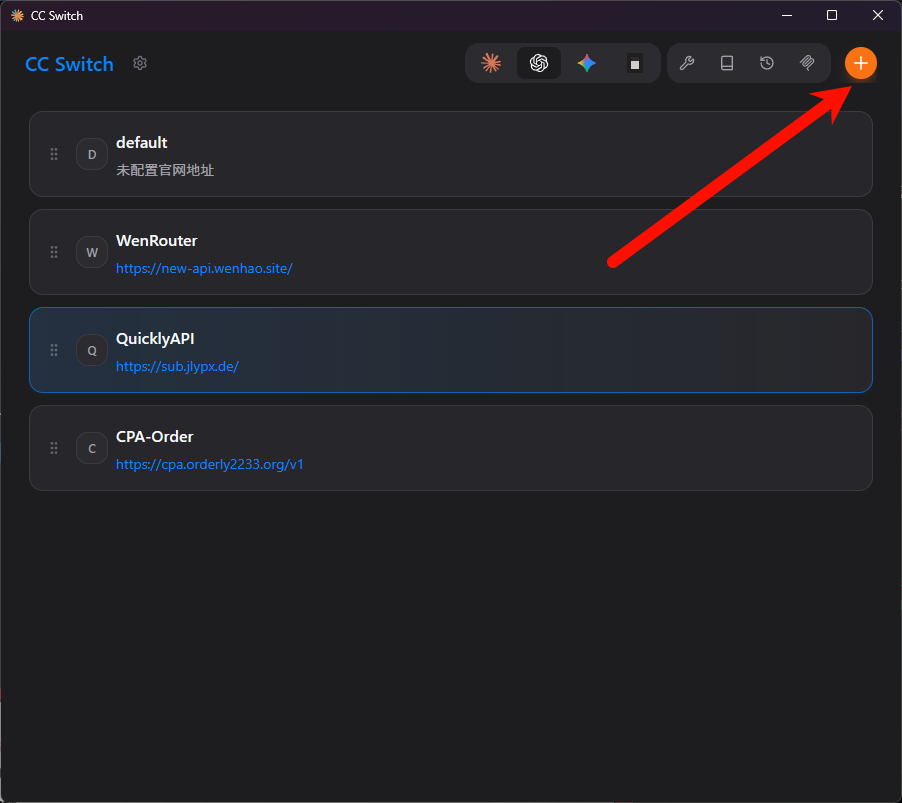
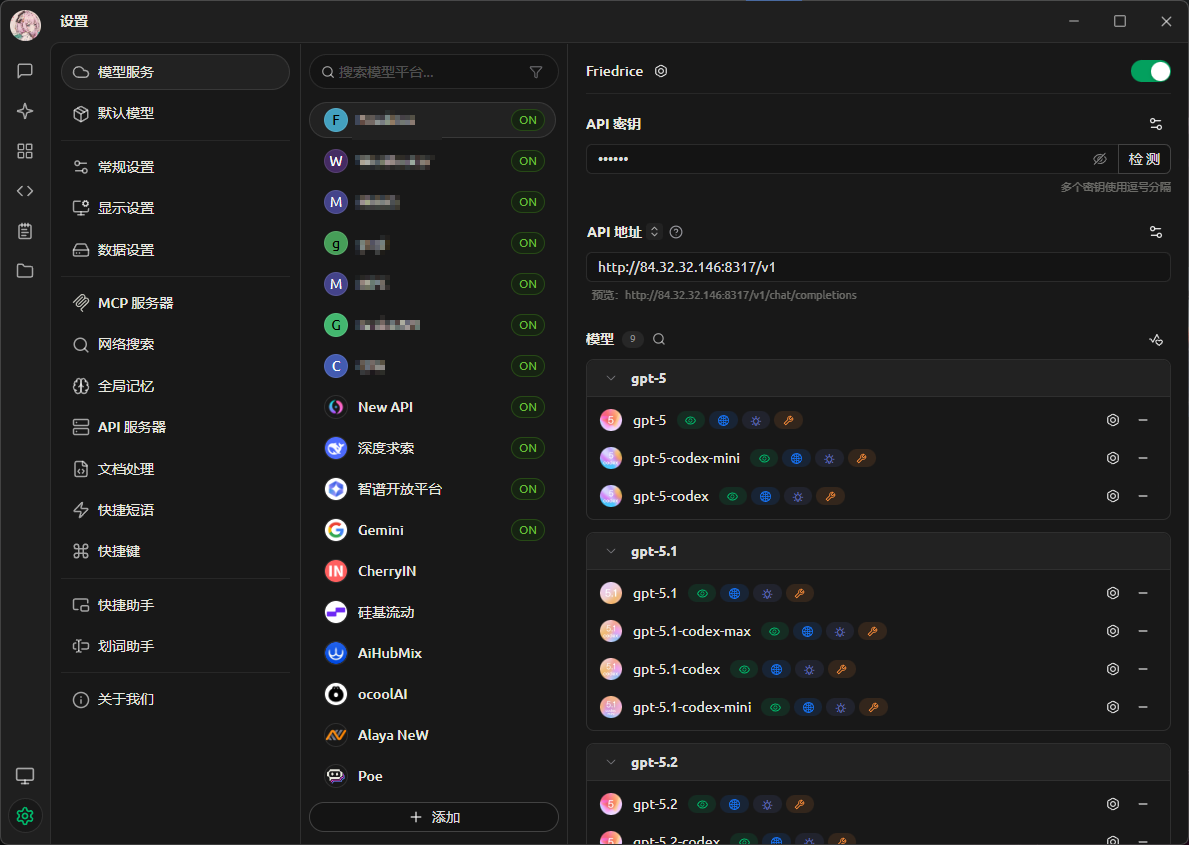
<p>在进入主界面后选择Codex，然后点击右上角的+号按钮可以添加</p>

<p><img src="https://dav.orderly2233.org/d/images/PixPin_2026-03-19_20-44-31.png?sign=UUn-UyI-SNELgwThUBpjwkHlDpAEJ3lCA-7uMZFR_bc=:0" alt="CC-Switch配置示例" /></p>

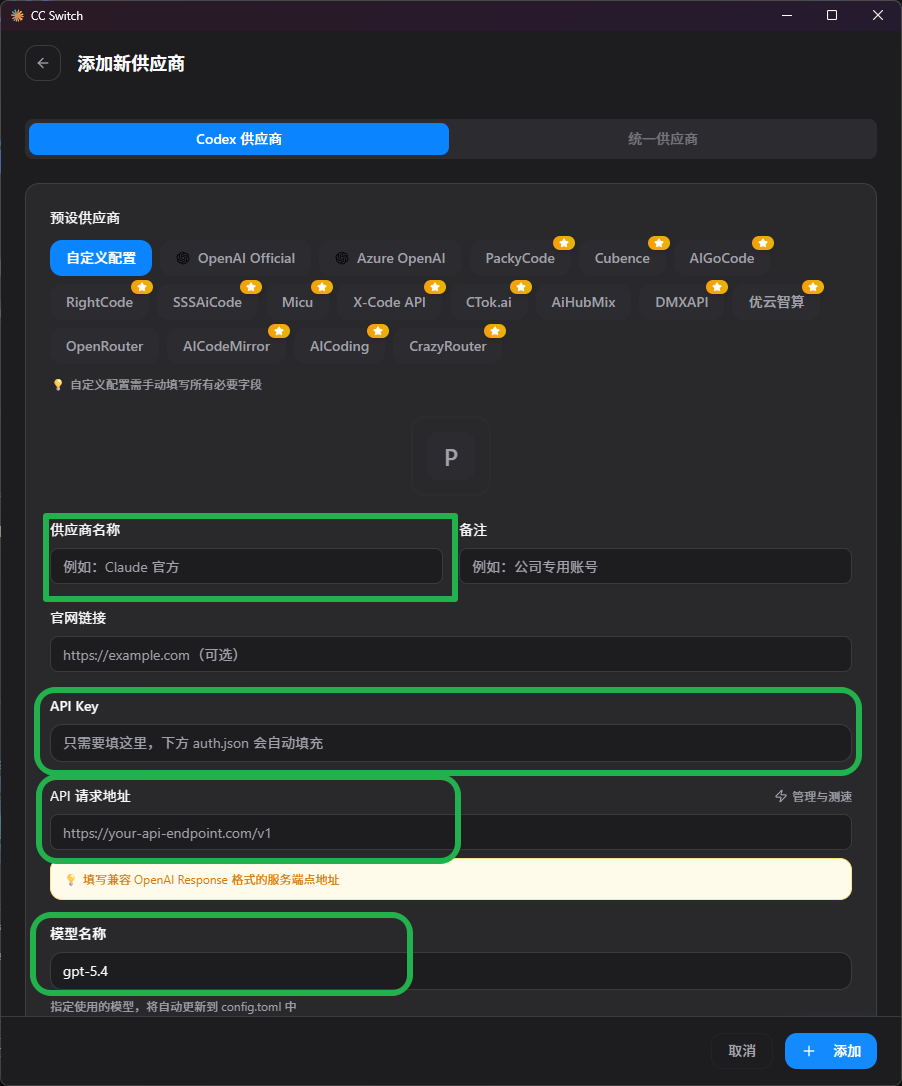
<p>之后需要填写如下几个绿色框中的内容即可，按照给的信息填写后点击右下角的添加即可：</p>

<p><img src="https://dav.orderly2233.org/d/images/PixPin_2026-03-19_20-47-34.png?sign=RH6G3tQ3EGIrUWeMYddwPsJAU1_PFJ0OZ40apR1a85U=:0" alt="CC Switch添加codex供应商" /></p>

<p>我们在这里的添加内容实际上相当于在codex的官方配置文件中添加如下内容：</p>

<p>config.toml (TOML)：</p>

<div class="language-toml highlighter-rouge"><div class="highlight"><pre class="highlight"><code><span class="py">model_provider</span> <span class="p">=</span> <span class="s">"custom"</span>
<span class="py">model</span> <span class="p">=</span> <span class="s">"gpt-5.4"</span>

<span class="py">base_url</span> <span class="p">=</span> <span class="s">"https://api.example.com/v1"</span>
</code></pre></div></div>

<p>auth.json (JSON) ：</p>

<div class="language-json highlighter-rouge"><div class="highlight"><pre class="highlight"><code><span class="p">{</span><span class="w">
  </span><span class="nl">"OPENAI_API_KEY"</span><span class="p">:</span><span class="w"> </span><span class="s2">"sk-xxxxxxxxxxxxxxxx"</span><span class="w">
</span><span class="p">}</span><span class="w">
</span></code></pre></div></div>

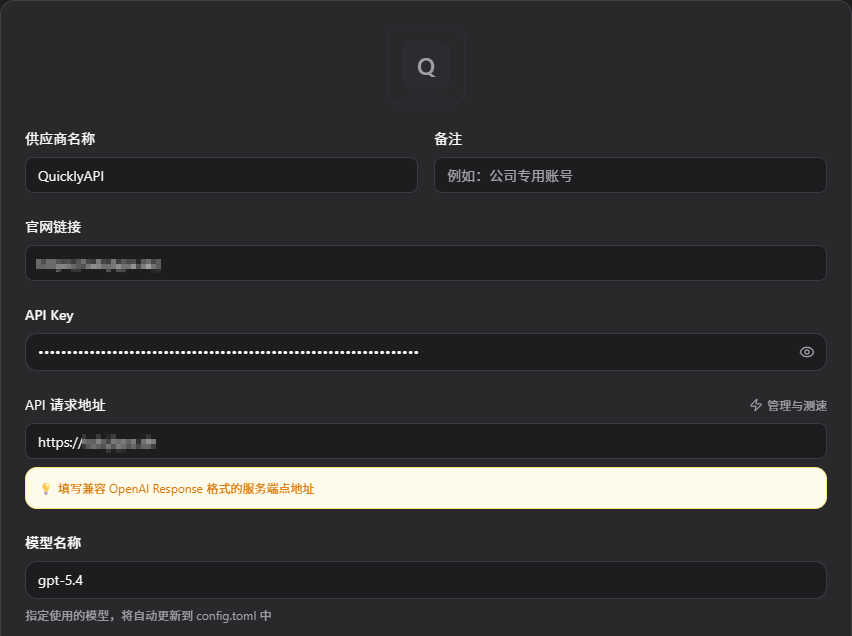
<p>不同工具的配置格式会有差异，但本质上填的内容都一样。</p>

<p>你只需要记住一句话：</p>

<blockquote>
  <p>Codex 配置的核心，不是死记格式，而是把 Base URL、Key 和模型名填对。</p>
</blockquote>

<hr />

<p><img src="https://dav.orderly2233.org/d/images/PixPin_2026-03-19_20-55-35.png?sign=H86pJwSS2dePlIACxIALFGkgGIdk0rTIPgge1yJ_Wzg=:0" alt="CC Switch填写示例" /></p>

<hr />

<h2 id="六codex-配置时最容易踩的坑">六、Codex 配置时最容易踩的坑</h2>

<h3 id="1base-url-填得太长">1）Base URL 填得太长</h3>

<p>很多人会把完整接口路径填进去，比如：</p>

<div class="language-text highlighter-rouge"><div class="highlight"><pre class="highlight"><code>https://api.example.com/v1/chat/completions
</code></pre></div></div>

<p>这通常是不对的。</p>

<p>更常见的正确写法是：</p>

<div class="language-text highlighter-rouge"><div class="highlight"><pre class="highlight"><code>https://api.example.com/v1
</code></pre></div></div>

<p>也就是说：</p>

<ul>
  <li><code class="language-plaintext highlighter-rouge">/chat/completions</code> 这种路径，通常由客户端自动拼接</li>
  <li>你自己只需要填写“基础地址”</li>
</ul>

<hr />

<h3 id="2模型名称写错">2）模型名称写错</h3>

<p>例如服务端支持的是：</p>

<div class="language-text highlighter-rouge"><div class="highlight"><pre class="highlight"><code>gpt-4o-mini
</code></pre></div></div>

<p>你却写成：</p>

<div class="language-text highlighter-rouge"><div class="highlight"><pre class="highlight"><code>gpt4o-mini
</code></pre></div></div>

<p>或者：</p>

<div class="language-text highlighter-rouge"><div class="highlight"><pre class="highlight"><code>GPT-4o-mini
</code></pre></div></div>

<p>那就会直接调用失败。</p>

<p>建议做法是：</p>

<blockquote>
  <p>模型名尽量复制粘贴，不要手敲。</p>
</blockquote>

<hr />

<h3 id="3客户端和服务端支持的接口格式不一致">3）客户端和服务端支持的接口格式不一致</h3>

<p>有些客户端默认用的是新版接口，有些后端只兼容旧版 <code class="language-plaintext highlighter-rouge">chat/completions</code>。</p>

<p>这时候你看起来什么都填对了，但依然用不了。</p>

<p>如果出现这种情况，建议：</p>

<ul>
  <li>查看工具文档</li>
  <li>查看服务商文档</li>
  <li>优先用 <code class="language-plaintext highlighter-rouge">curl</code> 测试基础接口</li>
  <li>看日志里的报错信息</li>
</ul>

<hr />

<h2 id="七如何在-cherry-studio-中调用-chatgpt-模型">七、如何在 Cherry Studio 中调用 ChatGPT 模型？</h2>

<p>如果你不想折腾命令行，或者更喜欢图形界面，那么我更推荐你先从 <a href="https://www.cherry-ai.com/download">Cherry Studio</a> 开始。</p>

<p>它是一个比较适合普通用户使用的桌面 AI 对话客户端，支持接入多种模型服务，也支持自定义 OpenAI 兼容接口。</p>

<p>你可以把它理解成：</p>

<blockquote>
  <p>把你的 Base URL 和 Key 填进去，它就能像 ChatGPT 一样直接聊天。</p>
</blockquote>

<p>附：Cherry Studio同样支持<a href="https://github.com/CherryHQ/cherry-studio-app">安卓手机端</a></p>

<hr />

<h3 id="cherry-studio-配置步骤">Cherry Studio 配置步骤</h3>

<h4 id="第一步打开设置页面">第一步：打开设置页面</h4>

<p>启动 Cherry Studio 后，找到：</p>

<ul>
  <li><strong>设置</strong></li>
  <li><strong>模型服务商</strong></li>
  <li><strong>添加服务商</strong></li>
  <li>或 <strong>OpenAI Compatible / 自定义 OpenAI</strong></li>
</ul>

<p>不同版本的界面名称可能略有区别，但一般都能找到类似入口。</p>

<hr />

<p><img src="https://dav.orderly2233.org/d/images/PixPin_2026-03-19_20-57-53.png?sign=T31En7FYC1leKUO_F9dIN1YXzNebYKpzoz--HnLzQ9k=:0" alt="Cherry Studio 设置入口" /></p>

<hr />

<h3 id="第二步添加自定义服务商">第二步：添加自定义服务商</h3>

<p>接下来，你需要填写以下几个字段。</p>

<h4 id="1名称">1）名称</h4>

<p>这个只是给你自己区分用的，可以随便起。</p>

<p>例如：</p>

<div class="language-text highlighter-rouge"><div class="highlight"><pre class="highlight"><code>CPA-ChatGPT
</code></pre></div></div>

<h4 id="2api-key">2）API Key</h4>

<p>填写你拿到的 Key：</p>

<div class="language-text highlighter-rouge"><div class="highlight"><pre class="highlight"><code>sk-xxxxxxxxxxxxxxxx
</code></pre></div></div>

<h4 id="3base-url">3）Base URL</h4>

<p>填写你的接口地址：</p>

<div class="language-text highlighter-rouge"><div class="highlight"><pre class="highlight"><code>https://api.example.com/v1
</code></pre></div></div>

<h4 id="4模型名称">4）模型名称</h4>

<p>填写可用模型，例如：</p>

<div class="language-text highlighter-rouge"><div class="highlight"><pre class="highlight"><code>gpt-4o
</code></pre></div></div>

<p>如果你有多个模型，也可以后续继续添加，比如：</p>

<ul>
  <li><code class="language-plaintext highlighter-rouge">gpt-4o-mini</code></li>
  <li><code class="language-plaintext highlighter-rouge">gpt-4.1</code></li>
  <li><code class="language-plaintext highlighter-rouge">gpt-4.1-mini</code></li>
</ul>

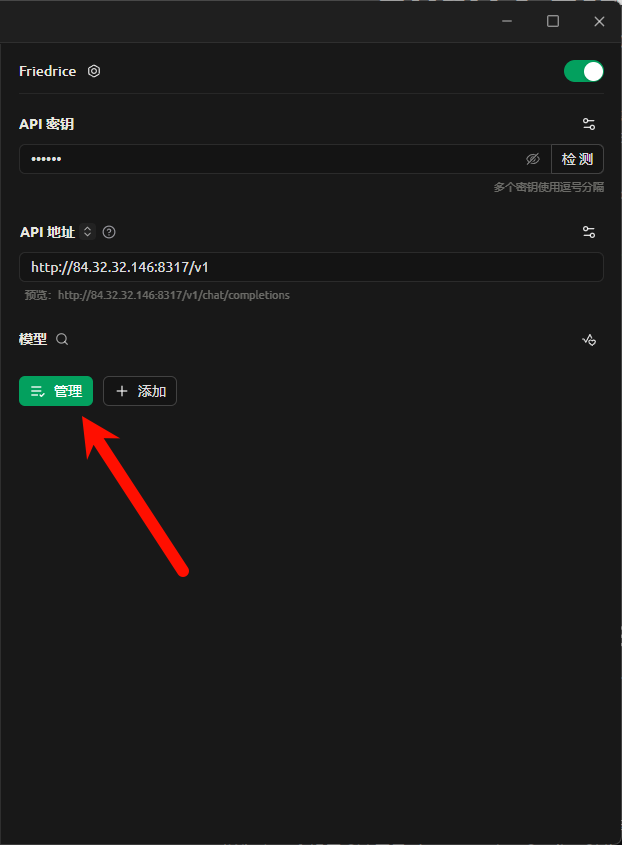
<p>当然你也可以选择自动获取模型，cherry studio也支持这个操作，在填写API密钥和地址后点击绿色“管理”按钮：</p>

<p><img src="https://dav.orderly2233.org/d/images/PixPin_2026-03-19_21-00-52.png?sign=vnjsQFvvHNWOX8Q8ULGY03by4SXg3jm3XXrgo9xS3us=:0" alt="Cherry Studio 自动获取模型列表" /></p>

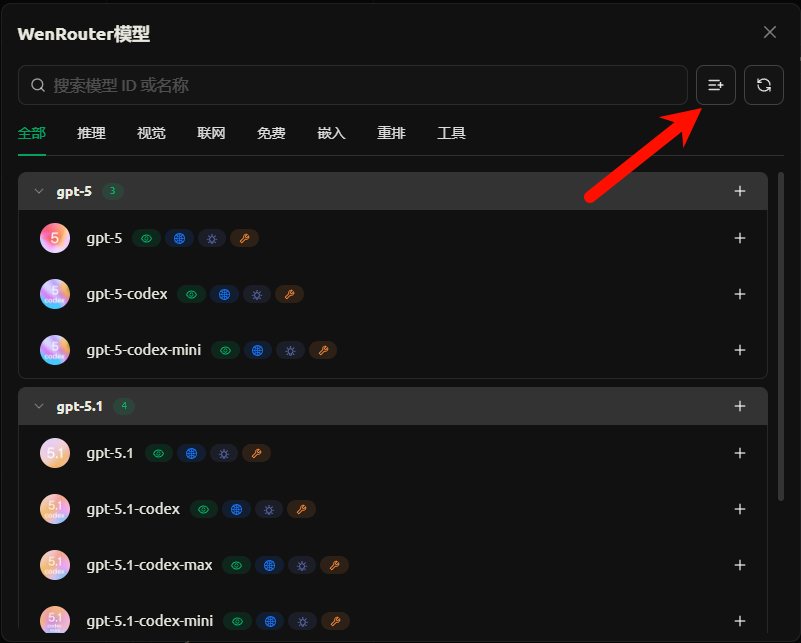
<p>然后点击下图箭头指向的按钮即可将所有可用模型自动添加到列表当中</p>

<p><img src="https://dav.orderly2233.org/d/images/PixPin_2026-03-19_21-03-04.png?sign=h0KQWPdfeGg5hdcD9EQ65hgqDSV6ylX6rA2bRoNERCw=:0" alt="Cherry Studio 自动获取模型列表" /></p>

<hr />

<h3 id="第三步保存并测试">第三步：保存并测试</h3>

<p>保存之后，你可以：</p>

<ul>
  <li>刷新模型</li>
  <li>测试连接</li>
  <li>新建聊天窗口直接测试</li>
</ul>

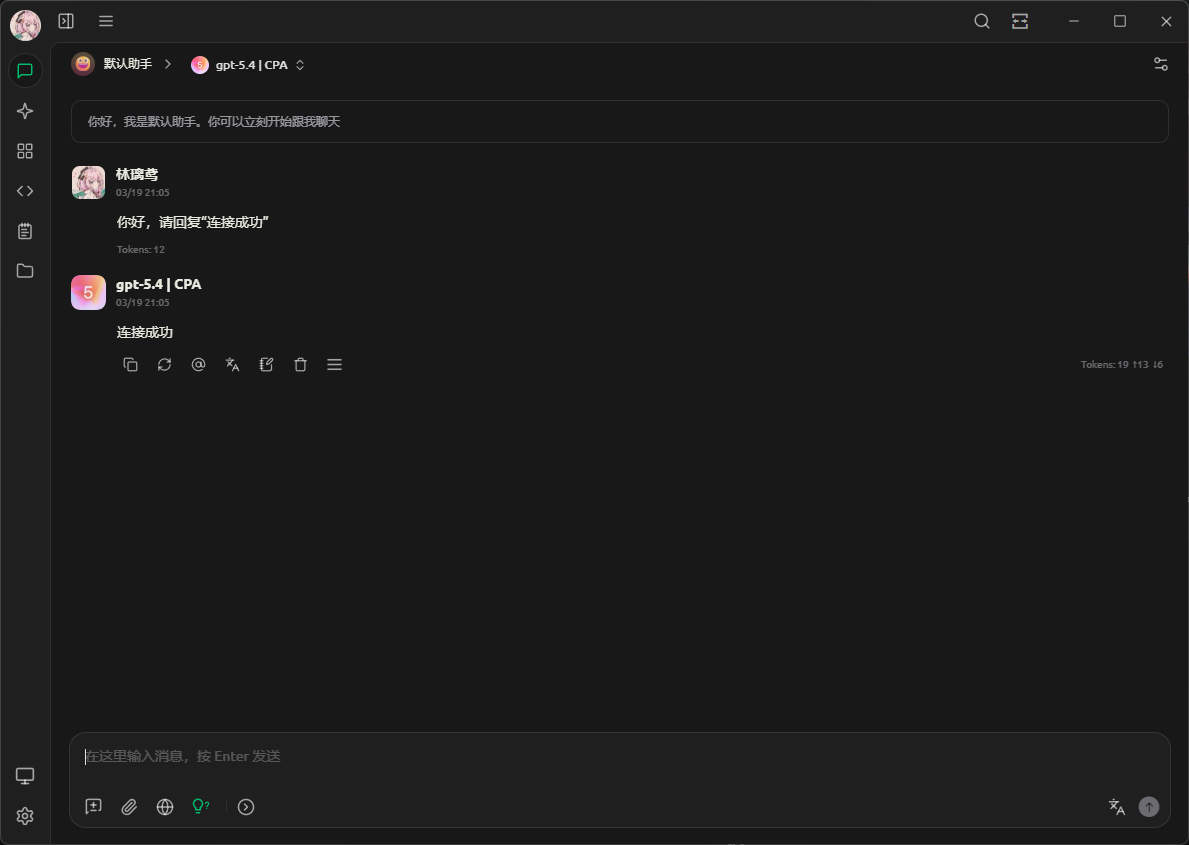
<p>建议你直接发送一句简单的话：</p>

<div class="language-text highlighter-rouge"><div class="highlight"><pre class="highlight"><code>你好，请回复“连接成功”
</code></pre></div></div>

<p>如果能正常返回，就说明配置已经成功了。</p>

<hr />

<p><img src="https://dav.orderly2233.org/d/images/PixPin_2026-03-19_21-05-48.png?sign=G6rKwlknnoNRuHDCCMZivTYFew6GbCiwryCSLLQiWEo=:0" alt="Cherry Studio 测试对话成功" /></p>

<hr />

<h2 id="八cherry-studio-常见报错怎么排查">八、Cherry Studio 常见报错怎么排查？</h2>

<p>对于新手来说，最常见的问题其实就那几类。</p>

<hr />

<h3 id="1401-unauthorized">1）401 Unauthorized</h3>

<p>这通常表示认证失败。</p>

<p>你需要优先检查：</p>

<ul>
  <li>API Key 是否填错</li>
  <li>前后是否有空格</li>
  <li>Key 是否已经失效</li>
  <li>服务端是否采用了特殊认证方式</li>
</ul>

<hr />

<h3 id="2404-not-found">2）404 Not Found</h3>

<p>这通常表示地址不对。</p>

<p>常见原因有：</p>

<ul>
  <li>Base URL 少了 <code class="language-plaintext highlighter-rouge">/v1</code></li>
  <li>Base URL 多写了 <code class="language-plaintext highlighter-rouge">/chat/completions</code></li>
  <li>域名写错</li>
  <li>客户端请求路径和后端不兼容</li>
</ul>

<p>错误示例：</p>

<div class="language-text highlighter-rouge"><div class="highlight"><pre class="highlight"><code>https://api.example.com/v1/chat/completions
</code></pre></div></div>

<p>更常见的正确示例：</p>

<div class="language-text highlighter-rouge"><div class="highlight"><pre class="highlight"><code>https://api.example.com/v1
</code></pre></div></div>

<hr />

<h3 id="3模型不存在">3）模型不存在</h3>

<p>这种情况一般说明：</p>

<ul>
  <li>模型名称写错了</li>
  <li>你没有该模型权限</li>
  <li>服务商根本没开放这个模型</li>
</ul>

<p>建议直接去看服务商提供的模型列表，最好复制粘贴。</p>

<hr />

<h3 id="4可以连接但回答不出来">4）可以连接，但回答不出来</h3>

<p>这通常说明：</p>

<ul>
  <li>Key 是有效的</li>
  <li>URL 也是通的</li>
  <li>但接口格式兼容性可能有问题</li>
</ul>

<p>比如：</p>

<ul>
  <li>客户端使用的是新版协议</li>
  <li>后端只支持旧版 <code class="language-plaintext highlighter-rouge">chat/completions</code></li>
  <li>流式输出格式不匹配</li>
</ul>

<p>如果遇到这种情况，建议回到最基础的 <code class="language-plaintext highlighter-rouge">curl</code> 测试。</p>

<hr />

<h2 id="九第一次使用时的几个建议">九、第一次使用时的几个建议</h2>

<h3 id="1优先用小模型测试">1）优先用小模型测试</h3>

<p>如果服务商提供多个模型，建议优先选择：</p>

<ul>
  <li><code class="language-plaintext highlighter-rouge">gpt-5</code></li>
  <li><code class="language-plaintext highlighter-rouge">gpt-5.2</code></li>
</ul>

<p>原因很简单：</p>

<ul>
  <li>更快</li>
  <li>更省</li>
  <li>更适合测试配置是否正确</li>
</ul>

<p>等确认没问题后，再切换到更强的模型。</p>

<hr />

<h3 id="2建议先在-cherry-studio-里跑通">2）建议先在 Cherry Studio 里跑通</h3>

<p>如果你是纯小白，我更建议先用 Cherry Studio。</p>

<p>因为它：</p>

<ul>
  <li>图形界面更直观</li>
  <li>操作门槛更低</li>
  <li>更适合做首次连接测试</li>
</ul>

<p>等你熟悉了 Base URL、Key、模型这些概念之后，再去折腾 Codex、命令行和自动化工具，会轻松很多。</p>

<hr />

<h3 id="3不要泄露-api-key">3）不要泄露 API Key</h3>

<p>这一点非常重要。</p>

<p>API Key 相当于你的使用权限，如果泄露出去，别人可能会直接消耗你的额度。</p>

<p>所以一定注意：</p>

<ul>
  <li>不要把 Key 发到公开群里</li>
  <li>不要在截图中完整展示 Key</li>
  <li>不要上传到 GitHub 公开仓库</li>
  <li>如果怀疑泄露，及时更换</li>
</ul>

<hr />

<h2 id="十总结">十、总结</h2>

<p>其实拿到 CPA 的 <code class="language-plaintext highlighter-rouge">Base URL</code> 和 <code class="language-plaintext highlighter-rouge">API Key</code> 之后，核心就只有三件事：</p>

<ol>
  <li><strong>Base URL：请求发到哪里</strong></li>
  <li><strong>API Key：你是谁</strong></li>
  <li><strong>Model：你要用哪个模型</strong></li>
</ol>

<p>不管是在 <strong>Codex</strong> 还是 <strong>Cherry Studio</strong> 中，配置逻辑都差不多：</p>

<ul>
  <li>填地址</li>
  <li>填密钥</li>
  <li>选模型</li>
</ul>

<p>如果配置失败，也建议按这个顺序排查：</p>

<ol>
  <li>Key 对不对</li>
  <li>Base URL 对不对</li>
  <li>模型名对不对</li>
  <li>接口是不是 OpenAI 兼容</li>
  <li>客户端和服务端的接口格式是不是一致</li>
</ol>

<p>只要这几项没问题，大多数情况下都能顺利接入。</p>

<p>补充一下： CPA全名为CLI Proxy API，是一个为 CLI 提供 OpenAI/Gemini/Claude/Codex 兼容 API 接口的代理服务器。<a href="https://github.com/router-for-me/CLIProxyAPI">GitHub链接</a></p>]]></content><author><name>LLY</name></author><category term="技术教学" /><summary type="html"><![CDATA[介绍一下获取到CPA的链接和密钥之后如何使用的问题]]></summary></entry><entry><title type="html">如何使用 Codex</title><link href="https://orderly2233.org//2025/06/04/how-to-use-codex/" rel="alternate" type="text/html" title="如何使用 Codex" /><published>2025-06-04T00:00:00+08:00</published><updated>2025-06-04T00:00:00+08:00</updated><id>https://orderly2233.org//2025/06/04/how-to-use-codex</id><content type="html" xml:base="https://orderly2233.org//2025/06/04/how-to-use-codex/"><![CDATA[<blockquote>
  <p>本文介绍如何在自己的项目中配置和使用 Codex，帮助开发者更高效地完成编码与文档编写工作。</p>
</blockquote>

<h2 id="codex-简介">Codex 简介</h2>

<p>Codex 是由 OpenAI 提供的一套自动化工具集，通过在仓库中编写指令文件，开发者可以让 Codex 根据需求自动完成测试、文档更新甚至是代码修改工作。</p>

<h2 id="基础使用步骤">基础使用步骤</h2>

<ol>
  <li><strong>准备仓库</strong>：确保仓库可在 Codex 环境中访问，并将需要的脚本与配置文件加入版本控制。</li>
  <li><strong>编写指令</strong>：在与 Codex 的对话中给出明确的修改或撰写要求，Codex 将根据仓库内容进行操作。</li>
  <li><strong>查看修改</strong>：Codex 会在任务完成后生成 Pull Request，开发者可查看自动生成的差异并合并到主分支。</li>
  <li><strong>测试与部署</strong>：如有测试脚本，Codex 会在执行任务后自动运行，以确保生成的内容符合预期。</li>
</ol>

<h2 id="与博客配合">与博客配合</h2>

<p>在博客仓库中，可以利用 Codex 自动生成新的文章或更新现有页面。例如本文就是通过 Codex 自动创建并提交的。只需在对话中提出需求，Codex 就会完成写作、格式化以及提交工作。</p>

<p>通过合理使用 Codex，个人或团队可以显著提升开发效率，同时保持仓库结构清晰有序。</p>]]></content><author><name>LLY</name></author><category term="工具" /><category term="AI" /><summary type="html"><![CDATA[介绍如何在 GitHub 仓库中使用 Codex AI 助手]]></summary></entry><entry><title type="html">Claude Code 跨平台使用指南</title><link href="https://orderly2233.org//2025/01/14/how-to-use-claude-code/" rel="alternate" type="text/html" title="Claude Code 跨平台使用指南" /><published>2025-01-14T00:00:00+08:00</published><updated>2025-01-14T00:00:00+08:00</updated><id>https://orderly2233.org//2025/01/14/how-to-use-claude-code</id><content type="html" xml:base="https://orderly2233.org//2025/01/14/how-to-use-claude-code/"><![CDATA[<blockquote>
  <p>Claude Code 是 Anthropic 推出的官方命令行工具，让开发者可以直接在终端中与 Claude AI 协作进行编程工作。本文详细介绍如何在不同操作系统上安装和使用 Claude Code。</p>
</blockquote>

<h2 id="claude-code-简介">Claude Code 简介</h2>

<p>Claude Code 是一个强大的 AI 驱动的代码助手，可以帮助开发者：</p>
<ul>
  <li>理解和分析现有代码库</li>
  <li>编写新的代码功能</li>
  <li>调试和修复错误</li>
  <li>重构和优化代码</li>
  <li>生成测试用例</li>
  <li>创建技术文档</li>
</ul>

<h2 id="系统要求">系统要求</h2>

<p>在开始安装之前，请确保您的系统满足以下要求：</p>
<ul>
  <li><strong>操作系统</strong>：macOS 10.15+、Ubuntu 20.04+/Debian 10+、Windows 10+</li>
  <li><strong>硬件要求</strong>：4GB+ 内存</li>
  <li><strong>软件要求</strong>：Node.js 18+ (如使用 npm 安装)</li>
  <li><strong>网络连接</strong>：稳定的互联网连接</li>
  <li><strong>账户要求</strong>：Anthropic Console 账户或 Claude Pro/Max 订阅</li>
</ul>

<h2 id="linux-系统安装">Linux 系统安装</h2>

<h3 id="方法一原生安装器-推荐">方法一：原生安装器 (推荐)</h3>

<div class="language-bash highlighter-rouge"><div class="highlight"><pre class="highlight"><code><span class="c"># 安装稳定版本 (默认)</span>
curl <span class="nt">-fsSL</span> https://claude.ai/install.sh | bash

<span class="c"># 安装最新版本</span>
curl <span class="nt">-fsSL</span> https://claude.ai/install.sh | bash <span class="nt">-s</span> latest

<span class="c"># 安装指定版本</span>
curl <span class="nt">-fsSL</span> https://claude.ai/install.sh | bash <span class="nt">-s</span> 1.0.58
</code></pre></div></div>

<h3 id="方法二使用-npm">方法二：使用 npm</h3>

<p><strong>Ubuntu/Debian 系统：</strong></p>

<div class="language-bash highlighter-rouge"><div class="highlight"><pre class="highlight"><code><span class="c"># 更新包管理器</span>
<span class="nb">sudo </span>apt update

<span class="c"># 安装 Node.js (如果未安装)</span>
curl <span class="nt">-fsSL</span> https://deb.nodesource.com/setup_18.x | <span class="nb">sudo</span> <span class="nt">-E</span> bash -
<span class="nb">sudo </span>apt-get <span class="nb">install</span> <span class="nt">-y</span> nodejs

<span class="c"># 通过 npm 全局安装 Claude Code (重要：不要使用 sudo)</span>
npm <span class="nb">install</span> <span class="nt">-g</span> @anthropic-ai/claude-code

<span class="c"># 验证安装</span>
claude doctor
</code></pre></div></div>

<p><strong>CentOS/RHEL/Fedora 系统：</strong></p>

<div class="language-bash highlighter-rouge"><div class="highlight"><pre class="highlight"><code><span class="c"># 安装 Node.js</span>
curl <span class="nt">-fsSL</span> https://rpm.nodesource.com/setup_18.x | <span class="nb">sudo </span>bash -
<span class="nb">sudo </span>dnf <span class="nb">install</span> <span class="nt">-y</span> nodejs npm

<span class="c"># 安装 Claude Code (不要使用 sudo)</span>
npm <span class="nb">install</span> <span class="nt">-g</span> @anthropic-ai/claude-code

<span class="c"># 验证安装</span>
claude doctor
</code></pre></div></div>

<p><strong>Arch Linux：</strong></p>

<div class="language-bash highlighter-rouge"><div class="highlight"><pre class="highlight"><code><span class="c"># 安装 Node.js</span>
<span class="nb">sudo </span>pacman <span class="nt">-S</span> nodejs npm

<span class="c"># 安装 Claude Code (不要使用 sudo)</span>
npm <span class="nb">install</span> <span class="nt">-g</span> @anthropic-ai/claude-code

<span class="c"># 验证安装</span>
claude doctor
</code></pre></div></div>

<h3 id="alpine-linux-特殊说明">Alpine Linux 特殊说明</h3>

<div class="language-bash highlighter-rouge"><div class="highlight"><pre class="highlight"><code><span class="c"># 安装必要的依赖</span>
apk add libgcc libstdc++ ripgrep

<span class="c"># 设置环境变量</span>
<span class="nb">export </span><span class="nv">USE_BUILTIN_RIPGREP</span><span class="o">=</span>0

<span class="c"># 然后进行正常安装</span>
curl <span class="nt">-fsSL</span> https://claude.ai/install.sh | bash
</code></pre></div></div>

<h2 id="windows-系统安装">Windows 系统安装</h2>

<h3 id="方法一原生安装器-推荐-1">方法一：原生安装器 (推荐)</h3>

<div class="language-powershell highlighter-rouge"><div class="highlight"><pre class="highlight"><code><span class="c"># 安装稳定版本 (默认)</span><span class="w">
</span><span class="n">irm</span><span class="w"> </span><span class="nx">https://claude.ai/install.ps1</span><span class="w"> </span><span class="o">|</span><span class="w"> </span><span class="n">iex</span><span class="w">

</span><span class="c"># 安装最新版本</span><span class="w">
</span><span class="o">&amp;</span><span class="w"> </span><span class="p">([</span><span class="n">scriptblock</span><span class="p">]::</span><span class="n">Create</span><span class="p">((</span><span class="n">irm</span><span class="w"> </span><span class="nx">https://claude.ai/install.ps1</span><span class="p">)))</span><span class="w"> </span><span class="n">latest</span><span class="w">

</span><span class="c"># 安装指定版本</span><span class="w">
</span><span class="o">&amp;</span><span class="w"> </span><span class="p">([</span><span class="n">scriptblock</span><span class="p">]::</span><span class="n">Create</span><span class="p">((</span><span class="n">irm</span><span class="w"> </span><span class="nx">https://claude.ai/install.ps1</span><span class="p">)))</span><span class="w"> </span><span class="mf">1.0</span><span class="o">.</span><span class="nf">58</span><span class="w">
</span></code></pre></div></div>

<h3 id="方法二使用-npm-1">方法二：使用 npm</h3>

<div class="language-powershell highlighter-rouge"><div class="highlight"><pre class="highlight"><code><span class="c"># 1. 安装 Node.js</span><span class="w">
</span><span class="c"># 从 https://nodejs.org/zh-cn/ 下载并安装 LTS 版本</span><span class="w">

</span><span class="c"># 2. 打开 PowerShell 或命令提示符 (不要使用管理员权限)</span><span class="w">
</span><span class="n">npm</span><span class="w"> </span><span class="nx">install</span><span class="w"> </span><span class="nt">-g</span><span class="w"> </span><span class="err">@</span><span class="nx">anthropic-ai/claude-code</span><span class="w">

</span><span class="c"># 3. 验证安装</span><span class="w">
</span><span class="n">claude</span><span class="w"> </span><span class="nx">doctor</span><span class="w">
</span></code></pre></div></div>

<h3 id="方法三wsl-windows-subsystem-for-linux">方法三：WSL (Windows Subsystem for Linux)</h3>

<p>如果您使用 WSL，可以按照 Linux 的安装方法进行：</p>

<div class="language-bash highlighter-rouge"><div class="highlight"><pre class="highlight"><code><span class="c"># 在 WSL 中运行</span>
curl <span class="nt">-fsSL</span> https://claude.ai/install.sh | bash
</code></pre></div></div>

<h3 id="方法四使用包管理器">方法四：使用包管理器</h3>

<p><strong>使用 Chocolatey：</strong></p>

<div class="language-powershell highlighter-rouge"><div class="highlight"><pre class="highlight"><code><span class="c"># 1. 安装 Chocolatey (如果未安装)</span><span class="w">
</span><span class="n">Set-ExecutionPolicy</span><span class="w"> </span><span class="nx">Bypass</span><span class="w"> </span><span class="nt">-Scope</span><span class="w"> </span><span class="nx">Process</span><span class="w"> </span><span class="nt">-Force</span><span class="w">
</span><span class="p">[</span><span class="n">System.Net.ServicePointManager</span><span class="p">]::</span><span class="n">SecurityProtocol</span><span class="w"> </span><span class="o">=</span><span class="w"> </span><span class="p">[</span><span class="n">System.Net.ServicePointManager</span><span class="p">]::</span><span class="n">SecurityProtocol</span><span class="w"> </span><span class="o">-bor</span><span class="w"> </span><span class="nx">3072</span><span class="w">
</span><span class="n">iex</span><span class="w"> </span><span class="p">((</span><span class="n">New-Object</span><span class="w"> </span><span class="nx">System.Net.WebClient</span><span class="p">)</span><span class="o">.</span><span class="nf">DownloadString</span><span class="p">(</span><span class="s1">'https://community.chocolatey.org/install.ps1'</span><span class="p">))</span><span class="w">

</span><span class="c"># 2. 安装 Node.js</span><span class="w">
</span><span class="n">choco</span><span class="w"> </span><span class="nx">install</span><span class="w"> </span><span class="nx">nodejs</span><span class="w">

</span><span class="c"># 3. 安装 Claude Code</span><span class="w">
</span><span class="n">npm</span><span class="w"> </span><span class="nx">install</span><span class="w"> </span><span class="nt">-g</span><span class="w"> </span><span class="err">@</span><span class="nx">anthropic-ai/claude-code</span><span class="w">
</span></code></pre></div></div>

<p><strong>使用 Scoop：</strong></p>

<div class="language-powershell highlighter-rouge"><div class="highlight"><pre class="highlight"><code><span class="c"># 1. 安装 Scoop (如果未安装)</span><span class="w">
</span><span class="n">Set-ExecutionPolicy</span><span class="w"> </span><span class="nx">RemoteSigned</span><span class="w"> </span><span class="nt">-Scope</span><span class="w"> </span><span class="nx">CurrentUser</span><span class="w">
</span><span class="n">irm</span><span class="w"> </span><span class="nx">get.scoop.sh</span><span class="w"> </span><span class="o">|</span><span class="w"> </span><span class="n">iex</span><span class="w">

</span><span class="c"># 2. 安装 Node.js</span><span class="w">
</span><span class="n">scoop</span><span class="w"> </span><span class="nx">install</span><span class="w"> </span><span class="nx">nodejs</span><span class="w">

</span><span class="c"># 3. 安装 Claude Code</span><span class="w">
</span><span class="n">npm</span><span class="w"> </span><span class="nx">install</span><span class="w"> </span><span class="nt">-g</span><span class="w"> </span><span class="err">@</span><span class="nx">anthropic-ai/claude-code</span><span class="w">
</span></code></pre></div></div>

<h2 id="macos-系统安装">macOS 系统安装</h2>

<h3 id="方法一原生安装器-推荐-2">方法一：原生安装器 (推荐)</h3>

<div class="language-bash highlighter-rouge"><div class="highlight"><pre class="highlight"><code><span class="c"># 安装稳定版本 (默认)</span>
curl <span class="nt">-fsSL</span> https://claude.ai/install.sh | bash

<span class="c"># 安装最新版本</span>
curl <span class="nt">-fsSL</span> https://claude.ai/install.sh | bash <span class="nt">-s</span> latest

<span class="c"># 安装指定版本</span>
curl <span class="nt">-fsSL</span> https://claude.ai/install.sh | bash <span class="nt">-s</span> 1.0.58
</code></pre></div></div>

<h3 id="方法二使用-npm-2">方法二：使用 npm</h3>

<p><strong>使用 Homebrew：</strong></p>

<div class="language-bash highlighter-rouge"><div class="highlight"><pre class="highlight"><code><span class="c"># 1. 安装 Homebrew (如果未安装)</span>
/bin/bash <span class="nt">-c</span> <span class="s2">"</span><span class="si">$(</span>curl <span class="nt">-fsSL</span> https://raw.githubusercontent.com/Homebrew/install/HEAD/install.sh<span class="si">)</span><span class="s2">"</span>

<span class="c"># 2. 安装 Node.js</span>
brew <span class="nb">install </span>node

<span class="c"># 3. 安装 Claude Code (不要使用 sudo)</span>
npm <span class="nb">install</span> <span class="nt">-g</span> @anthropic-ai/claude-code

<span class="c"># 4. 验证安装</span>
claude doctor
</code></pre></div></div>

<p><strong>使用官方安装包：</strong></p>

<div class="language-bash highlighter-rouge"><div class="highlight"><pre class="highlight"><code><span class="c"># 1. 从 https://nodejs.org/zh-cn/ 下载 macOS 安装包</span>
<span class="c"># 2. 双击 .pkg 文件安装 Node.js</span>
<span class="c"># 3. 打开终端，安装 Claude Code</span>
npm <span class="nb">install</span> <span class="nt">-g</span> @anthropic-ai/claude-code

<span class="c"># 4. 验证安装</span>
claude doctor
</code></pre></div></div>

<h2 id="初始配置">初始配置</h2>

<h3 id="1-账户认证">1. 账户认证</h3>

<p>Claude Code 提供三种认证方式：</p>

<p><strong>方式一：Anthropic Console (默认)</strong></p>
<ul>
  <li>需要在 console.anthropic.com 有活跃的付费账户</li>
  <li>会自动创建 “Claude Code” 工作区用于使用跟踪</li>
</ul>

<p><strong>方式二：Claude App (Pro/Max 订阅)</strong></p>
<ul>
  <li>统一订阅包括 Claude Code 和网页界面</li>
  <li>提供更高的性价比</li>
</ul>

<p><strong>方式三：企业平台</strong></p>
<ul>
  <li>Amazon Bedrock</li>
  <li>Google Vertex AI</li>
</ul>

<p>首次启动时会自动引导您完成认证：</p>

<div class="language-bash highlighter-rouge"><div class="highlight"><pre class="highlight"><code><span class="nb">cd </span>your-project-directory
claude
</code></pre></div></div>

<h3 id="2-验证安装">2. 验证安装</h3>

<div class="language-bash highlighter-rouge"><div class="highlight"><pre class="highlight"><code>claude doctor
</code></pre></div></div>

<h2 id="基本使用方法">基本使用方法</h2>

<h3 id="1-启动-claude-code">1. 启动 Claude Code</h3>

<div class="language-bash highlighter-rouge"><div class="highlight"><pre class="highlight"><code>claude                              <span class="c"># 启动交互模式</span>
claude <span class="s2">"explain this project"</span>       <span class="c"># 带初始提示启动</span>
claude <span class="nt">-p</span> <span class="s2">"explain this function"</span>   <span class="c"># 单次查询</span>
claude <span class="nt">-c</span>                           <span class="c"># 继续最近对话</span>
claude <span class="nt">-r</span> <span class="s2">"session-id"</span> <span class="s2">"Finish PR"</span>  <span class="c"># 恢复指定会话</span>
</code></pre></div></div>

<h3 id="2-核心功能和使用技巧">2. 核心功能和使用技巧</h3>

<p><strong>文件处理：</strong></p>
<div class="language-bash highlighter-rouge"><div class="highlight"><pre class="highlight"><code><span class="nb">cat </span>logs.txt | claude <span class="nt">-p</span> <span class="s2">"分析这些日志"</span>
</code></pre></div></div>

<p><strong>项目初始化：</strong></p>
<ul>
  <li>使用 <code class="language-plaintext highlighter-rouge">/init</code> 创建 CLAUDE.md 配置文件</li>
  <li>拖拽文件时按住 Shift 键引用</li>
  <li>支持 Ctrl+V 粘贴图片</li>
</ul>

<p><strong>常用操作：</strong></p>
<div class="language-bash highlighter-rouge"><div class="highlight"><pre class="highlight"><code>claude update                    <span class="c"># 手动更新</span>
<span class="nb">export </span><span class="nv">DISABLE_AUTOUPDATER</span><span class="o">=</span>1    <span class="c"># 禁用自动更新</span>
</code></pre></div></div>

<h3 id="3-交互模式和斜杠命令">3. 交互模式和斜杠命令</h3>

<p>进入交互模式后，您可以：</p>
<ul>
  <li>直接与 Claude 对话进行代码开发</li>
  <li>使用自然语言描述需求</li>
  <li>Claude 可直接编辑文件、运行命令、创建提交</li>
</ul>

<p><strong>常用斜杠命令：</strong></p>
<ul>
  <li><code class="language-plaintext highlighter-rouge">/help</code> - 显示所有可用命令</li>
  <li><code class="language-plaintext highlighter-rouge">/init</code> - 创建项目配置和 CLAUDE.md 文件</li>
  <li><code class="language-plaintext highlighter-rouge">/agents</code> - 创建子代理，Claude 会引导您完成过程</li>
  <li><code class="language-plaintext highlighter-rouge">/model</code> - 切换不同的 Claude 模型</li>
  <li><code class="language-plaintext highlighter-rouge">/login</code> - 重新登录或切换账户</li>
  <li><code class="language-plaintext highlighter-rouge">/clear</code> - 清除对话历史（推荐经常使用以节省 tokens）</li>
  <li><code class="language-plaintext highlighter-rouge">/compact</code> - 上下文管理</li>
  <li><code class="language-plaintext highlighter-rouge">/terminal-setup</code> - 配置终端功能（如 Shift+Enter 换行）</li>
</ul>

<p><strong>对话示例：</strong></p>
<div class="language-plaintext highlighter-rouge"><div class="highlight"><pre class="highlight"><code>You: 帮我创建一个 React 登录组件
Claude: 我来帮您创建一个 React 登录组件...

You: 这个项目用了什么依赖？
Claude: 让我查看您的 package.json 文件...
</code></pre></div></div>

<h2 id="高级功能">高级功能</h2>

<h3 id="1-自定义斜杠命令">1. 自定义斜杠命令</h3>

<p>创建自定义命令：</p>

<div class="language-bash highlighter-rouge"><div class="highlight"><pre class="highlight"><code><span class="nb">mkdir</span> <span class="nt">-p</span> .claude/commands
<span class="c"># 创建 .claude/commands/deploy.md</span>
</code></pre></div></div>

<h3 id="2-工作模式">2. 工作模式</h3>

<p><strong>自动模式 (Auto Mode)：</strong></p>
<ul>
  <li>Claude 自动工作并编辑文件，无需等待许可</li>
  <li>适合快速开发和迭代</li>
</ul>

<p><strong>计划模式 (Plan Mode)：</strong></p>
<ul>
  <li>Claude 先制定详细策略再开始编码</li>
  <li>适合复杂项目和架构设计</li>
</ul>

<p><strong>权限管理：</strong></p>
<div class="language-bash highlighter-rouge"><div class="highlight"><pre class="highlight"><code>claude <span class="nt">--dangerously-skip-permissions</span>
</code></pre></div></div>

<h3 id="3-mcp-服务器配置">3. MCP 服务器配置</h3>

<div class="language-bash highlighter-rouge"><div class="highlight"><pre class="highlight"><code>claude mcp
</code></pre></div></div>

<h2 id="故障排除">故障排除</h2>

<h3 id="常见问题">常见问题</h3>

<p><strong>安装失败：</strong></p>
<div class="language-bash highlighter-rouge"><div class="highlight"><pre class="highlight"><code>npm cache clean <span class="nt">--force</span>
npm <span class="nb">install</span> <span class="nt">-g</span> @anthropic-ai/claude-code
claude doctor
</code></pre></div></div>

<p><strong>权限错误 (Linux/macOS)：</strong></p>
<div class="language-bash highlighter-rouge"><div class="highlight"><pre class="highlight"><code>npm config <span class="nb">set </span>prefix <span class="s1">'~/.npm-global'</span>
<span class="nb">echo</span> <span class="s1">'export PATH=~/.npm-global/bin:$PATH'</span> <span class="o">&gt;&gt;</span> ~/.bashrc
<span class="nb">source</span> ~/.bashrc
</code></pre></div></div>

<p><strong>网络问题：</strong></p>
<div class="language-bash highlighter-rouge"><div class="highlight"><pre class="highlight"><code>npm config <span class="nb">set </span>registry https://registry.npmmirror.com
<span class="c"># 或使用: curl -fsSL https://claude.ai/install.sh | bash</span>
</code></pre></div></div>

<p><strong>认证问题：</strong></p>
<ul>
  <li>确保有 console.anthropic.com 付费账户或 Claude Pro/Max 订阅</li>
  <li>使用 <code class="language-plaintext highlighter-rouge">/login</code> 重新认证</li>
</ul>

<h3 id="诊断命令">诊断命令</h3>

<div class="language-bash highlighter-rouge"><div class="highlight"><pre class="highlight"><code>claude doctor                  <span class="c"># 检查状态</span>
claude <span class="nt">--version</span>              <span class="c"># 查看版本</span>
claude <span class="s2">"Hello, are you working?"</span> <span class="c"># 测试连接</span>
</code></pre></div></div>

<h2 id="最佳实践">最佳实践</h2>

<h3 id="1-项目配置优化">1. 项目配置优化</h3>

<ul>
  <li>使用 <code class="language-plaintext highlighter-rouge">/init</code> 命令创建 CLAUDE.md 配置文件作为项目指南</li>
  <li>创建 <code class="language-plaintext highlighter-rouge">.claudeignore</code> 文件忽略不需要分析的文件</li>
  <li>保持项目结构清晰，便于 Claude 理解</li>
</ul>

<h3 id="2-高效使用技巧">2. 高效使用技巧</h3>

<ul>
  <li><strong>经常使用 <code class="language-plaintext highlighter-rouge">/clear</code></strong>：每次开始新任务时清除对话历史，节省 tokens</li>
  <li><strong>提供具体上下文</strong>：详细描述问题和需求</li>
  <li><strong>利用拖拽功能</strong>：按住 Shift 拖拽文件到终端</li>
  <li><strong>使用管道</strong>：<code class="language-plaintext highlighter-rouge">cat file.log | claude -p "分析错误"</code></li>
  <li><strong>善用权限跳过</strong>：<code class="language-plaintext highlighter-rouge">claude --dangerously-skip-permissions</code> 提升工作流效率</li>
</ul>

<h3 id="3-开发流程建议">3. 开发流程建议</h3>

<ul>
  <li>让 Claude 直接编辑文件和创建提交</li>
  <li>利用自动模式快速迭代</li>
  <li>使用计划模式处理复杂架构设计</li>
  <li>创建自定义斜杠命令自动化常用操作</li>
</ul>

<h3 id="4-安全考虑">4. 安全考虑</h3>

<ul>
  <li>不要在命令行中包含敏感信息</li>
  <li>使用环境变量存储 API 密钥</li>
  <li>定期检查 Claude 的文件修改权限</li>
  <li>在共享代码前审查 Claude 的更改</li>
</ul>

<h2 id="结语">结语</h2>

<p>Claude Code 是 Anthropic 推出的革命性 AI 编程助手，将强大的 Claude Opus 4.1 模型直接集成到终端中。通过自然语言交互，开发者可以更高效地完成代码开发、调试、重构和文档编写等任务。</p>

<p><strong>核心优势：</strong></p>
<ul>
  <li><strong>深度代码库理解</strong>：能够理解整个项目结构和上下文</li>
  <li><strong>直接文件操作</strong>：可以直接编辑文件、运行命令、创建提交</li>
  <li><strong>自然语言交互</strong>：用简单的中文或英文描述需求即可</li>
  <li><strong>自动更新维护</strong>：工具自动保持最新状态</li>
  <li><strong>跨平台支持</strong>：支持 Linux、Windows、macOS 等主流操作系统</li>
</ul>

<p>通过本指南，您已经掌握了 Claude Code 的安装、配置和使用方法。建议从简单的项目开始实践，逐步探索更多高级功能。记住经常使用 <code class="language-plaintext highlighter-rouge">/clear</code> 命令和 <code class="language-plaintext highlighter-rouge">claude doctor</code> 进行诊断，这将帮助您获得更好的使用体验。</p>

<p>Claude Code 正在快速发展中，更多功能和改进会持续推出。如遇问题可查阅官方文档：https://docs.anthropic.com/en/docs/claude-code</p>]]></content><author><name>LLY</name></author><category term="工具" /><category term="AI" /><summary type="html"><![CDATA[详细介绍如何在 Linux、Windows 和 macOS 上安装和使用 Claude Code]]></summary></entry><entry><title type="html">专业基础实验（一）选课会议</title><link href="https://orderly2233.org//2024/12/19/%E4%B8%93%E4%B8%9A%E5%9F%BA%E7%A1%80%E5%AE%9E%E9%AA%8C-%E4%B8%80/" rel="alternate" type="text/html" title="专业基础实验（一）选课会议" /><published>2024-12-19T00:00:00+08:00</published><updated>2024-12-19T00:00:00+08:00</updated><id>https://orderly2233.org//2024/12/19/%E4%B8%93%E4%B8%9A%E5%9F%BA%E7%A1%80%E5%AE%9E%E9%AA%8C%EF%BC%88%E4%B8%80%EF%BC%89</id><content type="html" xml:base="https://orderly2233.org//2024/12/19/%E4%B8%93%E4%B8%9A%E5%9F%BA%E7%A1%80%E5%AE%9E%E9%AA%8C-%E4%B8%80/"><![CDATA[<h1 id="专业基础实验一选课会议">专业基础实验（一）选课会议</h1>

<ul>
  <li>专业基础实验一的内容多选的部分可以用到专业基础实验二上（64 个学时）</li>
  <li><strong>课程理念</strong><img src="/images/posts/专业基础实验（一）.png" alt="课程理念" /></li>
</ul>

<hr />

<h3 id="辐射探测实验必选实验">辐射探测实验（必选实验）</h3>
<p><img src="/images/posts/Pasted%20image%2020241219190408.png" alt="Pasted image 20241219190408.png" /></p>

<h3 id="核电子学实验">核电子学实验</h3>
<p>一组包含四个实验
<img src="/images/posts/Pasted%20image%2020241219190507.png" alt="Pasted image 20241219190507.png" /></p>

<p><img src="/images/posts/Pasted%20image%2020241219190544.png" alt="Pasted image 20241219190544.png" /></p>

<h3 id="辐射防护实验">辐射防护实验</h3>
<p><img src="/images/posts/Pasted%20image%2020241219190613.png" alt="Pasted image 20241219190613.png" /></p>

<h3 id="等离子体光电趣味实验">等离子体光电趣味实验</h3>
<p>==可以重新进行选择==
三个实验选一个就行，不然压力会比较大
<img src="/images/posts/Pasted%20image%2020241219190623.png" alt="Pasted image 20241219190623.png" /></p>

<h3 id="高温等离子体">高温等离子体</h3>

<p><img src="/images/posts/Pasted%20image%2020241219190744.png" alt="Pasted image 20241219190744.png" /></p>

<h3 id="高能宇宙线粒子探测">高能宇宙线粒子探测</h3>

<p><img src="/images/posts/Pasted%20image%2020241219190807.png" alt="[Pasted image 20241219190807.png]" /></p>

<h3 id="量测实验">量测实验</h3>

<p><img src="/images/posts/Pasted%20image%2020241219190841.png" alt="[Pasted image 20241219190841.png]" /></p>

<h3 id="核技术应用">核技术应用</h3>

<p><img src="/images/posts/Pasted%20image%2020241219190914.png" alt="[Pasted image 20241219190914.png]" /></p>

<h3 id="核工程虚拟仿真">核工程虚拟仿真</h3>

<p><img src="/images/posts/Pasted%20image%2020241219190933.png" alt="[Pasted image 20241219190933.png]" /></p>

<h3 id="核燃料循环">核燃料循环</h3>

<p><img src="/images/posts/Pasted%20image%2020241219190947.png" alt="[Pasted image 20241219190947.png]" /></p>

<h3 id="ct-辐射成像"><code class="language-plaintext highlighter-rouge">CT</code> 辐射成像</h3>

<p><img src="/images/posts/Pasted%20image%2020241219191010.png" alt="[Pasted image 20241219191010.png]" /></p>

<h3 id="激光技术">激光技术</h3>

<p><img src="/images/posts/Pasted%20image%2020241219191035.png" alt="[Pasted image 20241219191035.png]" /></p>

<hr />

<ul>
  <li>记 <code class="language-plaintext highlighter-rouge">P/F</code> 根据实际情况，至少选 <code class="language-plaintext highlighter-rouge">64</code> ，确保两学期加起来大于 <code class="language-plaintext highlighter-rouge">128</code> 即可
<img src="/images/posts/Pasted%20image%2020241219191101.png" alt="[Pasted image 20241219191101.png]" /></li>
</ul>

<p>选了就要去做，如果达不到实验通过要求，就得不到对应实验的学时</p>

<hr />
<p><strong>辐射探测的二级选课时间就是实际的实验时间</strong>，尽量不要与其他课程有冲突</p>

<p><img src="/images/posts/Pasted%20image%2020241219191610.png" alt="[Pasted image 20241219191610.png]" /></p>

<p><img src="/images/posts/Pasted%20image%2020241219192027.png" alt="[Pasted image 20241219192027.png]" /></p>

<p><img src="/images/posts/Pasted%20image%2020241219192144.png" alt="[Pasted image 20241219192144.png]" /></p>

<p><img src="/images/posts/Pasted%20image%2020241219192346.png" alt="[Pasted image 20241219192346.png]" /></p>

<p><img src="/images/posts/Pasted%20image%2020241219192431.png" alt="[Pasted image 20241219192431.png]" /></p>

<p><img src="/images/posts/Pasted%20image%2020241219192717.png" alt="[Pasted image 20241219192717.png]" /></p>]]></content><author><name>LLY</name></author><category term="生权部" /><summary type="html"><![CDATA[生权部工作相关]]></summary></entry><entry><title type="html">工物系学习资料搜集方法</title><link href="https://orderly2233.org//2024/08/02/Method/" rel="alternate" type="text/html" title="工物系学习资料搜集方法" /><published>2024-08-02T00:00:00+08:00</published><updated>2024-08-02T00:00:00+08:00</updated><id>https://orderly2233.org//2024/08/02/Method</id><content type="html" xml:base="https://orderly2233.org//2024/08/02/Method/"><![CDATA[<h1 id="工物系资料搜集指南">工物系资料搜集指南</h1>

<h2 id="资料来源1">资料来源1：</h2>

<p>https://git.tsinghua.edu.cn/DEP_Learning_Sources/old_sources2022/-/tree/master/</p>

<p>清华大学工程物理系学习资料共享</p>

<h2 id="资料来源2">资料来源2：</h2>

<p>华清大学课程攻略共享计划</p>

<p>https://in.closed.social:9443/pastExam/login/</p>

<p>没有闭社账号的用guest登录，</p>

<p>答案分别是“3.6、计算机科学与技术系”，第三题的答案自行跳转对应页面查看。</p>

<h2 id="资料来源3">资料来源3：</h2>

<p>工物系自建smb资料库，使用方法如下:</p>

<h4 id="windows">Windows</h4>

<p>打开文件管理器，在左侧栏中“此电脑”右键点击，选择“添加一个网络位置”，网络地址为：</p>

<p><code class="language-plaintext highlighter-rouge">\\smb.sd.orderly2233.org\SharedFolder</code></p>

<p>账户：smbuser</p>

<p>密码：204066</p>

<p><strong>注意</strong></p>

<p>在<code class="language-plaintext highlighter-rouge">Windows10</code>系统中添加网络位置默认用户名和密码是微软账户，所以需要改成如下操作：</p>

<p>映射网络驱动器-使用其他凭据连接-输入账号密码</p>

<p>即可连接</p>

<p>（感谢 @赖华轩 同学提供的报告，@飞天神鸭 同学提供的解决方案）</p>

<h4 id="macos">macOS</h4>

<p>右键“访达”，选择连接服务器，输入地址：</p>

<p><code class="language-plaintext highlighter-rouge">smb://smb.sd.orderly2233.org</code></p>

<p>右下角选择“连接”，弹出窗口选择“SharedFolder”宗卷，选择“好”</p>

<p>账户和密码同上</p>

<h2 id="资料来源4">资料来源4：</h2>

<p>未央共享资料，主要涵盖数理基础课：</p>

<p>【网盘链接】https://cloud.tsinghua.edu.cn/d/d292fe2e3630451da0f3/</p>

<p>【网站链接】https://weyoung-learn.github.io/</p>

<h2 id="资料来源5">资料来源5：</h2>

<p>工物22班学习仓库</p>

<p>https://learn.thudep22.cn/</p>

<h2 id="资料来源6">资料来源6：</h2>

<p>bing，Google或者百度</p>]]></content><author><name>LLY</name></author><category term="生权部" /><summary type="html"><![CDATA[生权部工作相关]]></summary></entry><entry><title type="html">大一学年资料整理</title><link href="https://orderly2233.org//2024/08/02/%E5%A4%A7%E4%B8%80%E5%AD%A6%E5%B9%B4%E8%B5%84%E6%96%99%E6%95%B4%E7%90%86/" rel="alternate" type="text/html" title="大一学年资料整理" /><published>2024-08-02T00:00:00+08:00</published><updated>2024-08-02T00:00:00+08:00</updated><id>https://orderly2233.org//2024/08/02/%E5%A4%A7%E4%B8%80%E5%AD%A6%E5%B9%B4%E8%B5%84%E6%96%99%E6%95%B4%E7%90%86</id><content type="html" xml:base="https://orderly2233.org//2024/08/02/%E5%A4%A7%E4%B8%80%E5%AD%A6%E5%B9%B4%E8%B5%84%E6%96%99%E6%95%B4%E7%90%86/"><![CDATA[<h2 id="大一学年资料汇总">大一学年资料汇总</h2>

<p><a href="https://git.tsinghua.edu.cn/DEP_Learning_Sources/old_sources2022/-/tree/master/%E5%A4%A7%E4%B8%80/%E5%BE%AE%E7%A7%AF%E5%88%86/A">微积分资料-来源于清华大学物理系学习资料共享</a> 
<a href="https://git.tsinghua.edu.cn/DEP_Learning_Sources/old_sources2022/-/tree/master/%E5%A4%A7%E4%B8%80/%E5%BE%AE%E7%A7%AF%E5%88%86/A(2)">大学物理资料-来源于清华大学工程物理系资料共享</a> 
<a href="https://in.closed.social:9443/ipfs/QmSi6LAs6jm47d9AmAz3Bb7JMHPyWg5Jf7N5ZupBVaAgwC/%e6%9c%9f%e6%9c%ab/">微积分 A（2）资料-华清大学课程资料分享</a> 
<a href="https://in.closed.social:9443/ipfs/QmcGNrT4NmdMc4r62h8BBoR93Fg6bgvZvr8Dc22HfvyjEZ/">2022 微积分 A (2) 期末试题</a> 
<a href="https://in.closed.social:9443/ipfs/QmZXA5LUGAkuti3bFPop4LQL6TMLwjTXUyVV7jocQeWaB3/">往年期末考试试题</a> 
<a href="https://git.tsinghua.edu.cn/pkuanonym/REKCARC-TSC-UHT/-/tree/master/%E5%A4%A7%E4%B8%80%E4%B8%8A/%E5%B7%A5%E7%A8%8B%E5%9B%BE%E5%AD%A6%E5%9F%BA%E7%A1%80">工程图学基础</a> 
<a href="https://git.tsinghua.edu.cn/pkuanonym/REKCARC-TSC-UHT/-/tree/master/%E5%A4%A7%E4%B8%80%E4%B8%8A/%E5%BE%AE%E7%A7%AF%E5%88%86A(1)">微积分复习资料-计算机系课程攻略</a></p>]]></content><author><name>LLY</name></author><category term="生权部" /><summary type="html"><![CDATA[生权部工作相关]]></summary></entry><entry><title type="html">答疑坊线下使用指南和志愿者值班公示(旧)</title><link href="https://orderly2233.org//2024/08/01/%E7%AD%94%E7%96%91%E5%9D%8A%E7%BA%BF%E4%B8%8B%E4%BD%BF%E7%94%A8%E6%8C%87%E5%8D%97%E5%92%8C%E5%BF%97%E6%84%BF%E8%80%85%E5%80%BC%E7%8F%AD%E5%85%AC%E7%A4%BA/" rel="alternate" type="text/html" title="答疑坊线下使用指南和志愿者值班公示(旧)" /><published>2024-08-01T00:00:00+08:00</published><updated>2024-08-01T00:00:00+08:00</updated><id>https://orderly2233.org//2024/08/01/%E7%AD%94%E7%96%91%E5%9D%8A%E7%BA%BF%E4%B8%8B%E4%BD%BF%E7%94%A8%E6%8C%87%E5%8D%97%E5%92%8C%E5%BF%97%E6%84%BF%E8%80%85%E5%80%BC%E7%8F%AD%E5%85%AC%E7%A4%BA</id><content type="html" xml:base="https://orderly2233.org//2024/08/01/%E7%AD%94%E7%96%91%E5%9D%8A%E7%BA%BF%E4%B8%8B%E4%BD%BF%E7%94%A8%E6%8C%87%E5%8D%97%E5%92%8C%E5%BF%97%E6%84%BF%E8%80%85%E5%80%BC%E7%8F%AD%E5%85%AC%E7%A4%BA/"><![CDATA[<h1 id="生权部相关工作内容">生权部相关工作内容</h1>

<h2 id="一答疑坊线下使用指南">一、答疑坊线下使用指南</h2>

<p>答疑坊线下值班地点：<strong>紫荆十号楼207B</strong>.
答疑坊线下值班时间：每周一晚7:00-10:00，周六晚7:00 10:00 00，第七周、第八周、第九周、第十五周、第十六周可能加场，同学们也可以通过答疑坊反馈问卷向我们提出线下值班安排建议。
答疑坊线下答疑方式：推门即进，声明询问课程即可，若可答疑志愿者正在答疑其他同学的问题，可以在207B内稍作等待。
其他楼同学进入紫荆十号楼，可在楼下登记任何当时段志愿者姓名，房间登记为207B.
可答疑问题举例：作业题（不代写，但解决全过程所有问题）、习题课的题、教材问题、网上收集的无答案资料，我们还可以为没有题的你提供题。（包括基本所有基础课的往年题，对考试极为有用！）</p>

<hr />

<h2 id="二答疑坊线下值班志愿者公示">二、答疑坊线下值班志愿者公示</h2>

<table>
  <thead>
    <tr>
      <th>志愿者姓名</th>
      <th>固定值班时间</th>
      <th>可答疑课程</th>
    </tr>
  </thead>
  <tbody>
    <tr>
      <td>杨荣昊</td>
      <td>每周二晚7 :00-10:00</td>
      <td>电动力学、量子力学、概率、数理方程</td>
    </tr>
    <tr>
      <td>王以恒</td>
      <td>每周二晚7 :00-10:00</td>
      <td>物理、流体力学、理论力学等</td>
    </tr>
    <tr>
      <td>王舒扬</td>
      <td>每周二晚7 :00-10:00</td>
      <td>数理方程、工程图学</td>
    </tr>
    <tr>
      <td>黄宇飞</td>
      <td>每周日晚7 :00-10:00</td>
      <td>微积分、物理、数理方程等</td>
    </tr>
    <tr>
      <td>崔铭航</td>
      <td>每周日晚7 :00 10:00</td>
      <td>微积分、物理、电原、数理方程等</td>
    </tr>
    <tr>
      <td>陈卓裕</td>
      <td>每周日晚7 :00 10:00</td>
      <td>数据结构、微积分、线性代数、数理方程</td>
    </tr>
  </tbody>
</table>

<p>备注：答疑坊志愿者在其固定值班时间除提前请假外均会在 207B 值班，但志愿者们也可能在非固定时间随机在 207B 不定时值班。
<strong>关于假期：10月1日（周日）、10月3日（周二）不值班，10月8日（周日）正常值班，因元旦假期靠近期末周，值班安排另行通知。</strong></p>

<hr />

<h1 id="答疑坊线上使用指南">答疑坊线上使用指南</h1>

<p>工物系答疑坊始建于2 021 年夏季，为工物系本科生提供针对本科学习课程或其他学习相关问题的答疑服务，涵盖的大一答疑课程包括但不仅限于：
高等微积分、微积分A 、线性代数（理科类）、线性代数、普通物理学、大学物理A 等等。
答疑坊有线上线下两种答疑模式，线上答疑的打开方式如下：</p>
<ul>
  <li>第一步，添加猿小生微信，由小猿将您拉入“工物系答疑坊引导群”：
（因该群为老群，超过2 00 人只能邀请入内，造成不便请谅解！）
<img src="/images/posts/2023秋工物系答疑坊使用指南.jpg" alt="猿小生微信" /></li>
  <li>第二步：简单在群中描述问题，如：微积分证明求助、大物力学求助等。</li>
  <li>第三步：等待志愿者或其他同学回复，如“看看”、“康”、“我来”等。</li>
  <li>第四步：建立和志愿者 同学的联系（如私聊），详细描述问题并等待解答，另外如果没有解答成功请不要放弃，回到群里再次询问即可，一般二次询问的问题会有大佬出没哦~</li>
</ul>

<p><strong>备注：如果同一时间段答疑人数过多导致问题未被解决 无人应答，请不要灰心，尝试再次询问或直接来答疑坊线下进行答疑，都会让问题得到解决哦 另外答疑坊不设通知群，非课程问题相关请尽量不要灌水。</strong></p>]]></content><author><name>LLY</name></author><category term="答疑坊" /><summary type="html"><![CDATA[生权部工作相关]]></summary></entry><entry><title type="html">科研文献查询指北</title><link href="https://orderly2233.org//2024/07/12/%E7%A7%91%E7%A0%94%E6%96%87%E7%8C%AE%E6%9F%A5%E8%AF%A2%E6%8C%87%E5%8C%97/" rel="alternate" type="text/html" title="科研文献查询指北" /><published>2024-07-12T00:00:00+08:00</published><updated>2024-07-12T00:00:00+08:00</updated><id>https://orderly2233.org//2024/07/12/%E7%A7%91%E7%A0%94%E6%96%87%E7%8C%AE%E6%9F%A5%E8%AF%A2%E6%8C%87%E5%8C%97</id><content type="html" xml:base="https://orderly2233.org//2024/07/12/%E7%A7%91%E7%A0%94%E6%96%87%E7%8C%AE%E6%9F%A5%E8%AF%A2%E6%8C%87%E5%8C%97/"><![CDATA[<ul>
  <li>前言：本篇指北主要是为了解决同学们在进行科研认知文献和资料收集中的问题而诞生的，在进行整理的过程之中一定存在一些不够完善的情况，需要各位同学们的补充说明。</li>
</ul>

<h2 id="文献检索篇">文献检索篇</h2>

<p>汇集了一些常见的文献搜索平台以及一些整合平台</p>
<h4 id="ieee-文献检索">IEEE 文献检索</h4>

<p>IEEE（Institute of Electrical and Electronics Engineers，电气和电子工程师协会）是一个国际性的专业学术组织，致力于推动电气、电子和计算机工程领域的科学和技术发展。IEEE提供了一个广泛使用的文献检索网站，为研究人员、工程师和学生提供了大量的学术资源。</p>

<p>IEEE Xplore（http://ieeexplore.ieee.org/）是IEEE提供的在线数字图书馆，涵盖了多个学科领域，包括电气工程、计算机科学、信息技术、电子工程等。该网站汇集了数百万篇学术论文、会议论文、期刊文章、标准文献等，覆盖了广泛的技术领域。</p>

<p>在IEEE Xplore上，用户可以进行文献检索，查找和获取各种科技领域的最新研究成果。网站提供了高质量的学术资源，包括由专业组织、学术机构和行业领导者发布的论文和标准。用户可以通过关键词、作者、期刊、会议等方式进行检索，方便快捷地获取所需信息。</p>

<p>此外，IEEE Xplore 还提供了一些工具和功能，如文献导出、个人化设置、文献引用等，以满足用户在研究和学术工作中的不同需求。总体而言，IEEE Xplore 是一个重要的学术资源平台，为电气、电子和计算机工程领域的专业人士提供了全面且可靠的信息支持。（GPT 3.5）</p>

<p><a href="http://ieeexplore.ieee.org">IEEE Xplore</a>
搜索帮助：
<a href="https://ieeexplore.ieee.org/Xplorehelp/cn/about-content#collections-in-ieee-xplore">IEEE搜索帮助</a></p>

<h4 id="万方数据">万方数据</h4>
<p>清华买了数据库</p>

<p><a href="https://www.wanfangdata.com.cn">万方数据</a></p>
<h4 id="arxiv-论文预印平台">arXiv 论文预印平台</h4>

<p><strong>预印本</strong>（Preprint）也称<strong>未定稿本</strong>。在<a href="https://zh.wikipedia.org/wiki/%E5%AD%A6%E6%9C%AF%E5%87%BA%E7%89%88" title="学术出版">学术出版</a>领域，<strong>预印本</strong>是指尚未在需要<a href="https://zh.wikipedia.org/wiki/%E5%90%8C%E8%A1%8C%E8%AF%84%E5%AE%A1" title="同行评审">同行评审</a>的<a href="https://zh.wikipedia.org/wiki/%E7%A7%91%E5%AD%A6%E6%9C%9F%E5%88%8A" title="科学期刊">科学期刊</a>上出版的科学文献的草稿。</p>

<p>作者在写作完成后，可能在出版之前将草稿预先公开让大家阅读并提出更改建议，并在稍后提交学术期刊进行出版。学术期刊一般会让选定的业内人士对投稿的文章做<a href="https://zh.wikipedia.org/wiki/%E5%90%8C%E8%A1%8C%E8%A9%95%E5%AF%A9" title="同行评审">同行评审</a>后才发表，但是某些杂志机构也会将未经专家评审的未定稿本发表在该杂志／机构的网站上。</p>

<p>各领域的预印本服务器都有各自的论文审查机制。例如生物方面的<a href="https://zh.wikipedia.org/wiki/BioRxiv" title="BioRxiv">bioRxiv</a>会与生物学家合作，<a href="https://zh.wikipedia.org/wiki/MedRxiv" title="MedRxiv">medRxiv</a>则会与医疗卫生专业人员合作，如此一来可以从专业的角度剖析研究的可信度。（维基百科）</p>

<p>网站：<a href="https://arxiv.org">arXiv</a></p>

<h4 id="pubscholar-公益学术平台">Pubscholar 公益学术平台</h4>

<p>中科院建立的学术查找平台，但是只是一个整合平台，论文的查看等需要在其原本的平台上进行</p>

<p><a href="https://pubscholar.cn">pubscholar公益学术平台</a></p>

<h4 id="中国科学院文献情报中心期刊分区表">中国科学院文献情报中心期刊分区表</h4>

<p>《中国科学院文献情报中心期刊分区表》（简称期刊分区表）是中国科学院文献情报中心科学计量中心的科学研究成果。期刊分区表自2004年开始发布，延续至今；2019年推出升级版，实现基础版、升级版并存过渡，2022年只发布升级版。</p>

<p>期刊分区表数据每年底发布，需要使用期刊分区数据的单位请注册并提交期刊分区表数据使用申请表。欢迎扫码关注官方微信公众号，了解更多相关信息。 <a href="https://mp.weixin.qq.com/s/QVfwnGPCjvOaLtBvGM184g">2022年期刊分区表数据上线</a></p>

<p>网站地址： https://www.fenqubiao.com
清华大学机构账号与密码：
账号：Tsinghua
密码：Library</p>

<h4 id="科研通文献互助平台">科研通文献互助平台</h4>

<p>一个国内的文献互助平台，推荐度较低
网站地址： https://www.ablesci.com</p>

<h4 id="sci-hub">sci-hub</h4>

<p>国外的文献互助平台，在国内有诸多镜像版，请注意辨别</p>

<p>国际版： https://sci-hub.st/</p>

<p>国内版： https://sci-hub.et-fine.com/</p>

<h4 id="web-of-science">web of science</h4>

<p>Web of Science 是由克拉科公司（Clarivate Analytics）开发和维护的一套综合性学术数据库，涵盖了各个学科领域的学术文献。下面是对 Web of Science 的简要介绍：</p>

<p><strong>Web of Science：</strong></p>

<ol>
  <li>
    <p><strong>范围：</strong> Web of Science是一种全球性的学术引文数据库，包括了自然科学、社会科学、艺术与人文等多个学科领域的文献。</p>
  </li>
  <li>
    <p><strong>内容：</strong> 该平台主要收录了学术期刊、会议论文、专利等不同类型的文献。其中，最为突出的特点之一是其引文索引功能，允许用户追踪一篇文章被其他学术论文引用的情况，进而分析文献之间的引文关系。</p>
  </li>
  <li>
    <p><strong>检索功能：</strong> 用户可以通过关键词、作者、题目等多种方式进行检索，帮助他们找到与其研究领域相关的最新研究成果。</p>
  </li>
  <li>
    <p><strong>引文分析：</strong> Web of Science提供了引文分析工具，可以帮助用户分析文献引用关系，了解一篇文章的影响力和被引频次等信息。</p>
  </li>
  <li>
    <p><strong>定期更新：</strong> 数据库会定期更新，以确保用户能够获取到最新的研究成果。</p>
  </li>
  <li>
    <p><strong>其他功能：</strong> 除了文献检索和引文分析功能外，Web of Science还提供了一些其他辅助性的工具，如作者识别、文献导出等。</p>
  </li>
</ol>

<p>总体而言，Web of Science 是研究人员、学者和专业人士在进行学术研究时常用的工具之一，帮助他们跟踪最新的学术动态、分析文献引用关系，以及找到相关领域的重要研究成果。（GPT 3.5）</p>

<p>网站检索地址： https://webofscience.clarivate.cn/wos/alldb/basic-search</p>

<h4 id="sciencedirect">Sciencedirect</h4>

<p>ScienceDirect 是爱思唯尔（Elsevier）公司旗下的一个学术出版物平台，提供了广泛的科学、技术和医学领域的学术文献资源。以下是对 ScienceDirect 的简要介绍：</p>

<ol>
  <li>
    <p><strong>学科范围：</strong> ScienceDirect涵盖了自然科学、工程技术、医学和社会科学等多个学科领域。它包括了大量的期刊、书籍、手册等学术出版物。</p>
  </li>
  <li>
    <p><strong>期刊和书籍：</strong> ScienceDirect上发布了来自Elsevier及其他出版商的众多学术期刊和书籍。这些期刊和书籍涉及到各种学科，为研究人员、学者和专业人士提供了深度和广度的学术信息。</p>
  </li>
  <li>
    <p><strong>全文访问：</strong> 用户可以通过ScienceDirect平台访问这些期刊和书籍的全文，以获取详细的研究成果和信息。这使得研究人员能够更深入地了解特定主题的最新研究。</p>
  </li>
  <li>
    <p><strong>高质量内容：</strong> Elsevier作为科技领域的领先出版商之一，其在ScienceDirect上的内容通常以高质量和严谨的学术标准为特点。这些内容经过同行评审，确保了其学术可信度。</p>
  </li>
  <li>
    <p><strong>多样化的搜索功能：</strong> ScienceDirect提供了强大的搜索功能，用户可以通过关键词、作者、期刊、书籍等多种方式来检索所需的文献信息，以满足不同的研究需求。</p>
  </li>
  <li>
    <p><strong>在线阅读和下载：</strong> 用户可以在线阅读文献全文，也可以选择下载PDF格式的文献进行离线阅读。</p>
  </li>
</ol>

<p>总体而言，ScienceDirect 是一个为科学、技术和医学领域的研究人员提供重要学术资源的平台，为用户提供了便捷的途径来获取并深入了解各种学术领域的最新研究成果。（GPT 3.5）</p>

<p>网站地址： https://www.sciencedirect.com/journal/nuclear-engineering-and-technology</p>

<h4 id="researchgate">Researchgate</h4>

<p><strong>ResearchGate</strong>（researchgate.net，中文：<strong>研究之门</strong>）是一个被戏称为“科学研究的脸谱（facebook for research）”的<a href="https://zh.wikipedia.org/wiki/%E7%A4%BE%E4%BA%A4%E7%BD%91%E7%BB%9C%E6%9C%8D%E5%8A%A1" title="社交网络服务">社交网络服务</a>网站 [[3]] ( https://zh.wikipedia.org/wiki/ResearchGate#cite_note-3 )，于2008年5月上线。创办人为 Ijad Madisch 博士、Soeren Hofmayer 与 Horst Fickenscher。申请注册该网站需要经过严格的审核 [[4]] ( https://zh.wikipedia.org/wiki/ResearchGate#cite_note-4 )。至2012年2月有来自192不同国家的共计1,400,000多名科学家加入了此网站。[[5]] ( https://zh.wikipedia.org/wiki/ResearchGate#cite_note-5 )</p>

<p>ResearchGate针对科学专家学者提供一个研究分享平台。研究人员可以以注册该网站而免费的分享全球各个领域尖端科学专家学者最新科研成果和学术著作，而且能够按照他们的意愿迅速扩大整个研究领域对自己的研究成果的关注。</p>

<p>此网站提供的应用程序包括“<a href="https://zh.wikipedia.org/wiki/%E6%AA%94%E6%A1%88%E5%88%86%E4%BA%AB" title="文件分享">文件分享</a>”，微博通讯，科研理性论坛等，建立和加入科学小组等功能。在2010年四月 ResearchGate 有了两千多个科学小组。[[6]] ( https://zh.wikipedia.org/wiki/ResearchGate#cite_note-6 )成员可以以个人中心公布个人简介或在个人博客上发表感想。有些科研组织和科术会议，例如德国马克思-普郎克研究会有慎重考虑,使用 ResearchGate 服务的虚拟会场来讨论专业问题或研究细节。ResearchGate 的图书资料平台主要功能是为用户搜取论文的“<a href="https://zh.wikipedia.org/wiki/%E8%AF%AD%E4%B9%89%E6%A3%80%E7%B4%A2" title="语义检索">语义检索</a>”引擎 SASE。平台索引含有八大“<a href="https://zh.wikipedia.org/wiki/%E6%95%B0%E6%8D%AE%E5%BA%93" title="数据库">数据库</a>”的登记,包括“<a href="https://zh.wikipedia.org/wiki/PubMed" title="PubMed">PubMed</a>”、<a href="https://zh.wikipedia.org/wiki/CiteSeerX" title="CiteSeerX">Citeseer</a>、“<a href="https://zh.wikipedia.org/wiki/ArXiv" title="ArXiv">ArXiv</a>”和<a href="https://zh.wikipedia.org/w/index.php?title=Nasa_Library&amp;action=edit&amp;redlink=1" title="Nasa Library（页面不存在）">Nasa Library</a> [[7]] ( https://zh.wikipedia.org/wiki/ResearchGate#cite_note-7 )。（维基百科）</p>

<p>网站地址： https://www.researchgate.net/</p>

<h4 id="谷歌学术">谷歌学术</h4>

<p>国内网络环境无法访问，所以存在很多国内镜像版本，但是其中大部分都是要钱的，所以如果有能力还是建议使用原本的网站进行访问。</p>

<p>网站地址： https://scholar.google.com/</p>

<h4 id="维普">维普</h4>

<p>同样是你清买了数据库的</p>

<p>网站地址： https://qikan.cqvip.com/</p>

<h4 id="知网">知网</h4>

<p>网站地址： https://www.cnki.net</p>

<h2 id="书籍检索篇">书籍检索篇</h2>

<p>在国内环境下载书籍的一般方式基本上都是通过百度网盘的秒传链接，如果下载速度比较慢的话可以搜索一下百度网盘的加速方式或者集中在某一天从淘宝上买个一天的会员用。</p>

<h4 id="liber-3">Liber 3</h4>

<p>最近被广泛宣传的一个书籍下载网站</p>

<p>网站地址： https://liber3.eth.limo</p>

<h4 id="booksfree-programming-books-zh-md">Books/free-programming-books-zh. Md</h4>

<p>收集了一些编程常用的书籍，包含绝大多数语言</p>

<p>网站地址： https://github.com/EbookFoundation/free-programming-books/blob/main/books/free-programming-books-zh.md</p>

<h4 id="freemook">FreeMook</h4>

<p>忘了什么时候在我的收藏夹里了</p>

<p>网站地址： https://freembook.com</p>

<h4 id="易书计划">易书计划</h4>

<p>忘了什么时候在收藏夹，但是看起来有点用</p>

<p>网站地址： https://ssdown.org</p>

<h4 id="ylibrary-去中心化图书馆项目">Ylibrary 去中心化图书馆项目</h4>

<p>主要采用秒传链接，是我主要的搜书平台之一</p>

<p>网站地址： https://ylibrary.org</p>

<h4 id="zlibrary">zlibrary</h4>

<p>（应该是）最为知名的开放图书馆
国内网络环境无法连接</p>

<p>网站地址： https://z-lib.is</p>

<h4 id="安娜的档案">安娜的档案</h4>

<p>国内网络环境无法连接</p>

<p>网站地址： https://zh.annas-archive.org</p>

<p>撰稿人：lly
初次编辑时间：2023/12/26</p>]]></content><author><name>LLY</name></author><category term="资料搜集" /><summary type="html"><![CDATA[搬了一下旧的文献查询指北]]></summary></entry><entry><title type="html">post</title><link href="https://orderly2233.org//2024/06/29/post/" rel="alternate" type="text/html" title="post" /><published>2024-06-29T00:00:00+08:00</published><updated>2024-06-29T00:00:00+08:00</updated><id>https://orderly2233.org//2024/06/29/post</id><content type="html" xml:base="https://orderly2233.org//2024/06/29/post/"><![CDATA[<h2 id="hello-world">Hello World!</h2>

<h3 id="test_chapter">test_chapter</h3>

<h5 id="如何发帖子">如何发帖子？</h5>

<ul>
  <li>首先，你需要注册一个 GitHub 账号，并创建一个仓库，仓库名为 <code class="language-plaintext highlighter-rouge">username.github.io</code>，其中 <code class="language-plaintext highlighter-rouge">username</code> 为你的 GitHub 用户名。</li>
  <li>然后，在本地创建一个文件夹，并在文件夹中创建一个名为 <code class="language-plaintext highlighter-rouge">_posts</code> 的文件夹。</li>
  <li>在 <code class="language-plaintext highlighter-rouge">_posts</code> 文件夹中创建一个 <code class="language-plaintext highlighter-rouge">.md</code> 文件，文件名格式为 <code class="language-plaintext highlighter-rouge">YYYY-MM-DD-title.md</code>，其中 <code class="language-plaintext highlighter-rouge">YYYY-MM-DD</code> 为发布日期，<code class="language-plaintext highlighter-rouge">title</code> 为文章标题。</li>
  <li>在 <code class="language-plaintext highlighter-rouge">.md</code> 文件中，按照以下格式填写文章内容：</li>
</ul>

<p>测试onedrive直链功能：
<a href="https://dlink.host/1drv/aHR0cHM6Ly8xZHJ2Lm1zL2IvcyFBbXBfMmdYdDFkQmczMmYtY3JjWHBMd3NMcEVzP2U9MHA0dXRo.pdf">onedrive直链</a></p>]]></content><author><name>LLY</name></author><category term="测试" /><category term="zzz" /><summary type="html"><![CDATA[some word here]]></summary></entry><entry><title type="html">test</title><link href="https://orderly2233.org//2024/06/29/test/" rel="alternate" type="text/html" title="test" /><published>2024-06-29T00:00:00+08:00</published><updated>2024-06-29T00:00:00+08:00</updated><id>https://orderly2233.org//2024/06/29/test</id><content type="html" xml:base="https://orderly2233.org//2024/06/29/test/"><![CDATA[<h2 id="hello-world">Hello World!</h2>

<h3 id="test_chapter">test_chapter</h3>

<h5 id="如何发帖子">如何发帖子？</h5>

<ul>
  <li>首先，你需要注册一个 GitHub 账号，并创建一个仓库，仓库名为 <code class="language-plaintext highlighter-rouge">username.github.io</code>，其中 <code class="language-plaintext highlighter-rouge">username</code> 为你的 GitHub 用户名。</li>
  <li>然后，在本地创建一个文件夹，并在文件夹中创建一个名为 <code class="language-plaintext highlighter-rouge">_posts</code> 的文件夹。</li>
  <li>在 <code class="language-plaintext highlighter-rouge">_posts</code> 文件夹中创建一个 <code class="language-plaintext highlighter-rouge">.md</code> 文件，文件名格式为 <code class="language-plaintext highlighter-rouge">YYYY-MM-DD-title.md</code>，其中 <code class="language-plaintext highlighter-rouge">YYYY-MM-DD</code> 为发布日期，<code class="language-plaintext highlighter-rouge">title</code> 为文章标题。</li>
  <li>在 <code class="language-plaintext highlighter-rouge">.md</code> 文件中，按照以下格式填写文章内容：</li>
</ul>

<div class="language-python highlighter-rouge"><div class="highlight"><pre class="highlight"><code><span class="k">print</span><span class="p">(</span><span class="s">"Hello World!"</span><span class="p">)</span>
</code></pre></div></div>
<p>\(\sum_{i=1}^n a_i = 0\)</p>

<p><strong>hello</strong></p>

<p><em>world</em></p>

<pre><code class="language-sequence">A-&gt;B: Does something
B-&gt;C: Does something else
C-&gt;D: Does one last thing
</code></pre>

<pre><code class="language-flow">st=&gt;start: Start
e=&gt;end: End
op1=&gt;operation: My Operation
sub1=&gt;subroutine: My Subroutine
cond=&gt;condition: Yes or No?


st-&gt;op1-&gt;cond
cond(yes)-&gt;sub1
cond(no)-&gt;op1
</code></pre>]]></content><author><name>LLY</name></author><category term="TEST" /><summary type="html"><![CDATA[some word here]]></summary></entry></feed>