目标读者:第一次用 LaTeX 写清华本科综合论文训练、硕士论文或博士论文的同学。
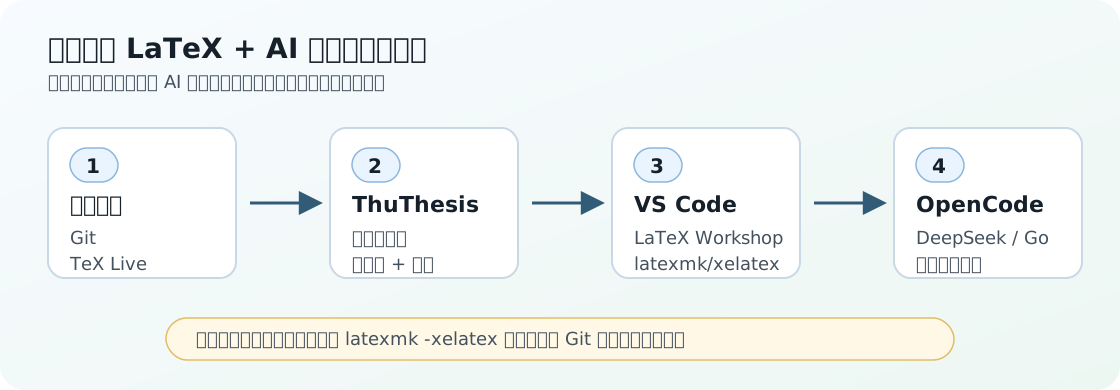
推荐路线:本地 TeX Live + VS Code + LaTeX Workshop + ThuThesis 发布版模板,再用 OpenCode 配合 OpenCode Go 或 DeepSeek API 辅助写作、排错和改稿。
本文核查时间:2026-05-26。
2026 年度补充:GitHub 模板中的公式编号可能仍显示为“章号.序号”,本年度综合论文训练要求改为“章号-序号”;表格内容也需要居中排版。
先看一个标准项目结构
用 ThuThesis 写论文时,不建议把所有内容都塞进一个 .tex 文件。更稳妥的做法是把主文件、章节、图片和参考文献分开管理。一个典型的 ThuThesis 项目可以这样组织:
my-thesis/
├── main.tex
├── thuthesis.cls
├── thusetup-bachelor.tex
├── data/
│   ├── chap01-bachelor.tex
│   ├── chap02-bachelor.tex
│   └── ...
├── ref/refs.bib
├── figures/
├── latexmkrc
└── .vscode/settings.json
这种结构的核心思想是:main.tex 只负责组织论文,章节放在 data/,图片放在 figures/,参考文献放在 ref/refs.bib,编译由 xelatex、bibtex 或 latexmk 统一处理。
一、为什么建议本地写 LaTeX
ThuThesis 官方也提供 Overleaf 模板,但本地写作更适合毕设后期:
- 编译时间不受在线平台限制。
- 本地文件、图片、参考文献、仿真数据更容易管理。
- VS Code 可以直接定位 LaTeX 报错行。
- OpenCode 这类 CLI agent 可以在项目目录中读文件、改文件、跑编译、根据日志修错。
如果只是试用模板,Overleaf 可以快速上手;如果已经进入正式写作,建议尽早切到本地。
二、推荐工具栈
| 环节 | 推荐工具 | 作用 |
|---|---|---|
| 模板 | ThuThesis 发布版 | 清华学位论文 LaTeX 模板 |
| TeX 发行版 | TeX Live / MacTeX | 提供 xelatex、bibtex、latexmk、宏包 |
| 编辑器 | VS Code | 写 .tex、看 PDF、管理项目 |
| VS Code 插件 | LaTeX Workshop | 编译、预览、定位报错、清理辅助文件 |
| 版本管理 | Git | 记录每次修改,防止毕业论文误改不可恢复 |
| AI CLI | OpenCode | 在终端里让 AI 读项目、改 LaTeX、跑命令 |
| 模型来源 A | OpenCode Go | 省配置,适合想直接订阅使用的同学 |
| 模型来源 B | DeepSeek API | 用自己的 DeepSeek API key,选择 deepseek-v4-pro |
| 增强插件 | oh-my-openagent | 给 OpenCode 增加多 agent、规划、检索、诊断能力 |
三、安装基础环境
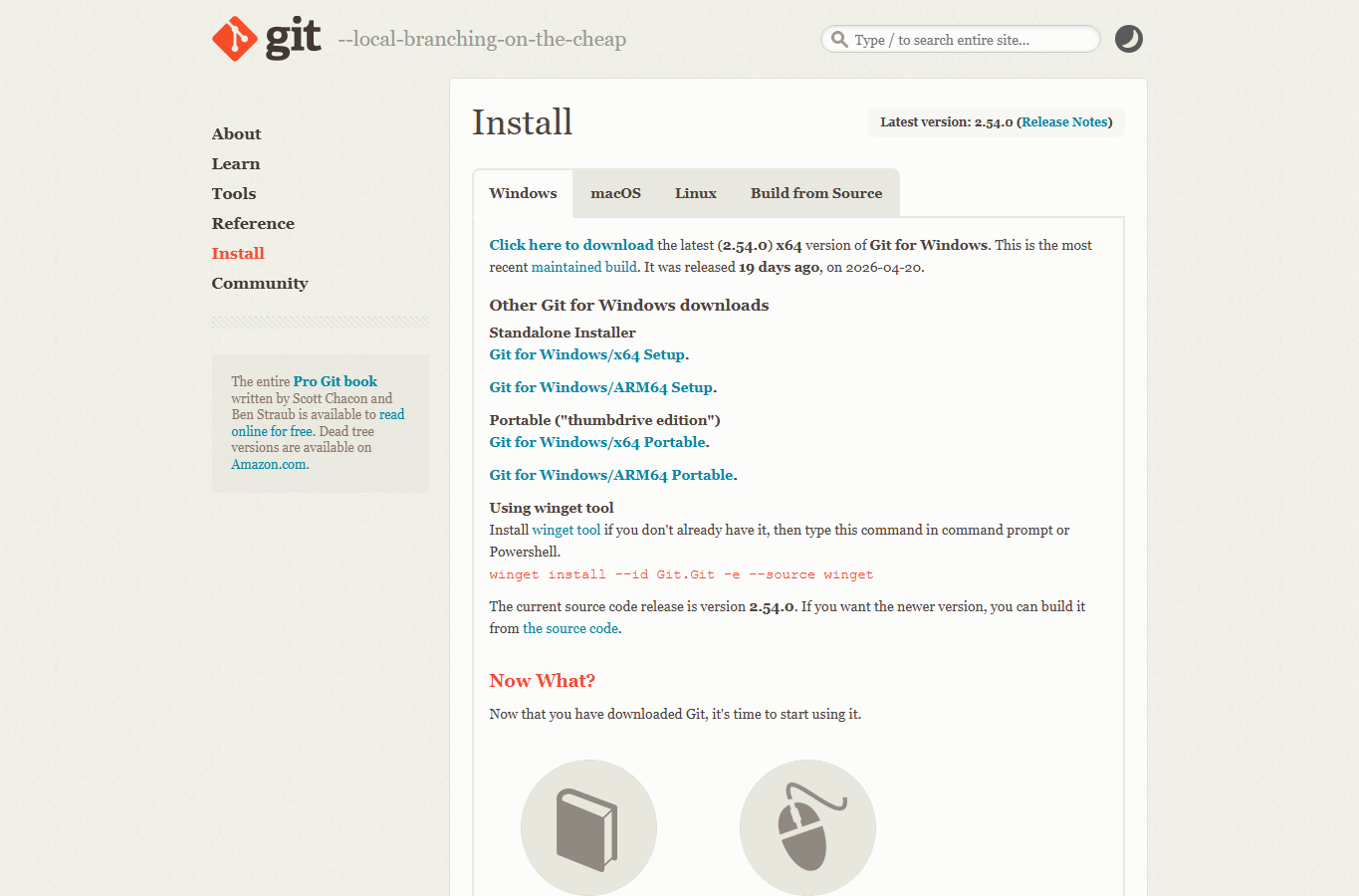
1. 安装 Git
Windows 用户可以安装 Git for Windows;macOS 用户可以先安装 Xcode Command Line Tools 或 Homebrew,再使用 git:
git --version
能看到版本号即可。
2. 安装 TeX Live / MacTeX
Windows
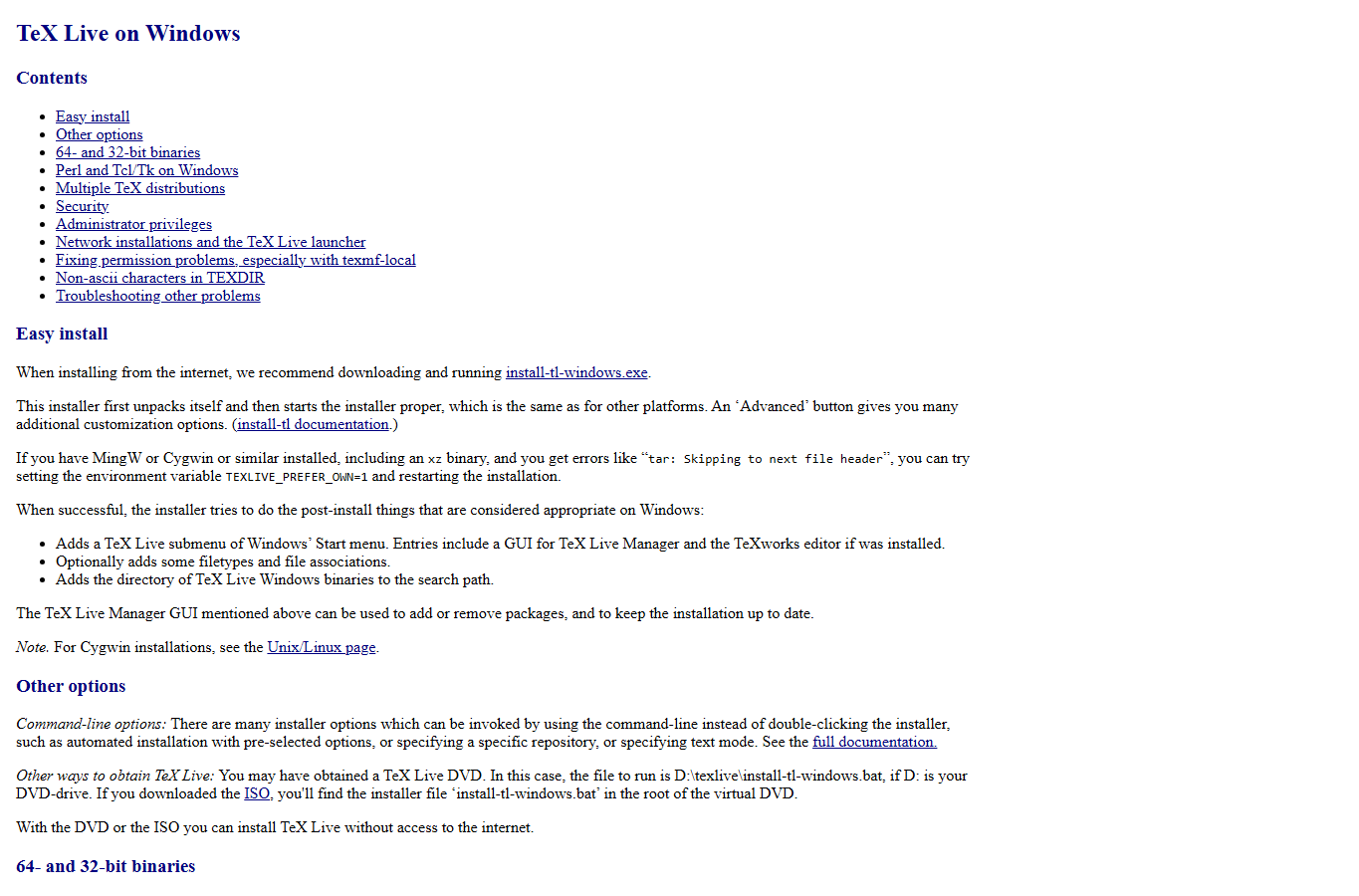
Windows 推荐使用 TeX Live 官方 install-tl-windows.exe 或清华 TUNA 镜像。安装时注意两点:
- 安装目录尽量使用纯英文路径,例如
C:\texlive\2026,不要放在带中文或特殊字符的路径下。 - 安装完成后重新打开终端,确认
xelatex和latexmk能被识别。
验证命令:
xelatex --version
latexmk -version
bibtex --version
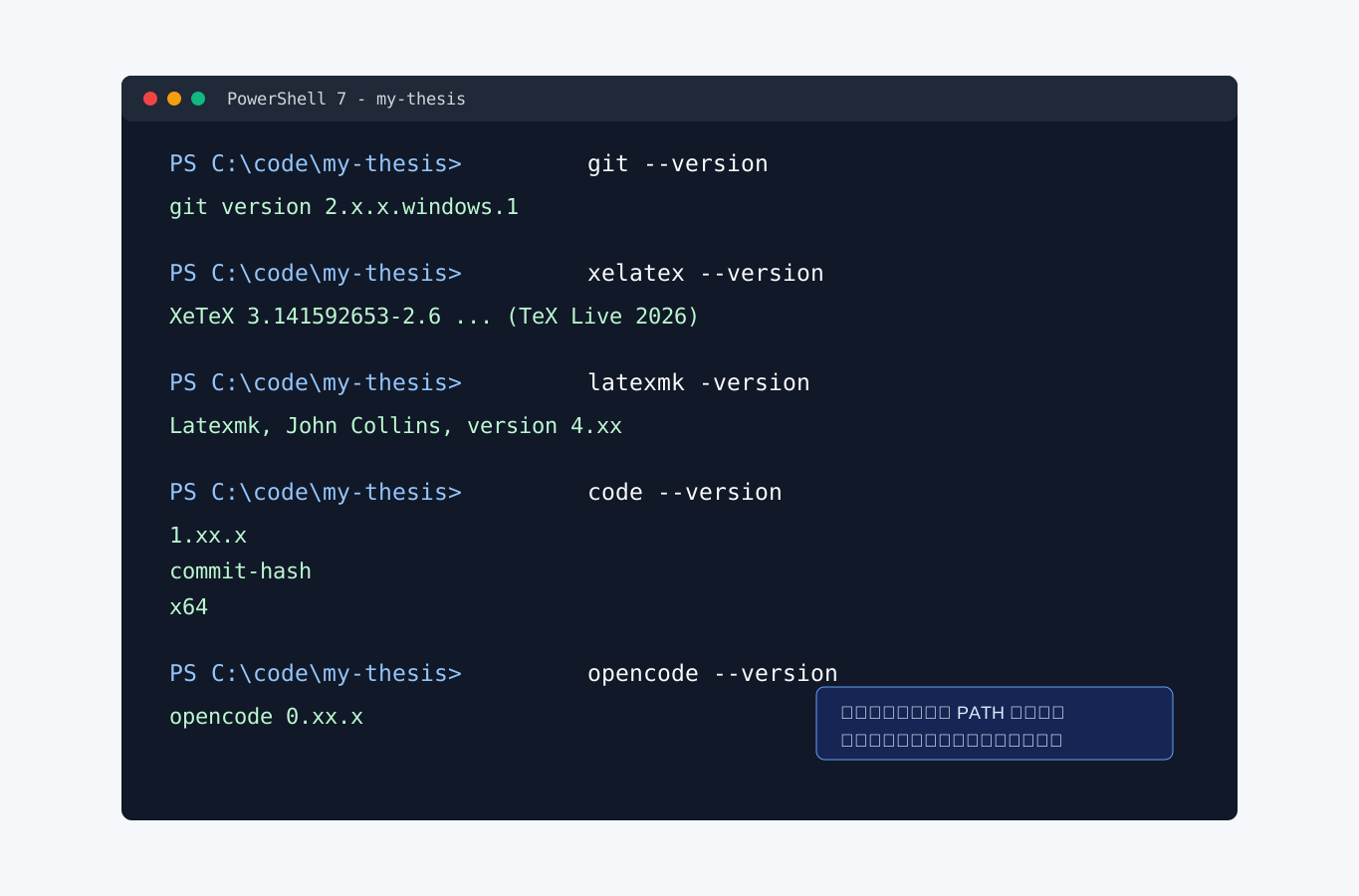
如果提示 command not found 或 “不是内部或外部命令”,通常是 PATH 没配置好,重新安装或手动把 TeX Live 的 bin\windows 目录加入用户 PATH。
macOS
macOS 推荐安装 MacTeX。它是面向 macOS 的 TeX Live 发行版,安装后会提供 xelatex、bibtex、latexmk、TeX Live Utility 等工具。
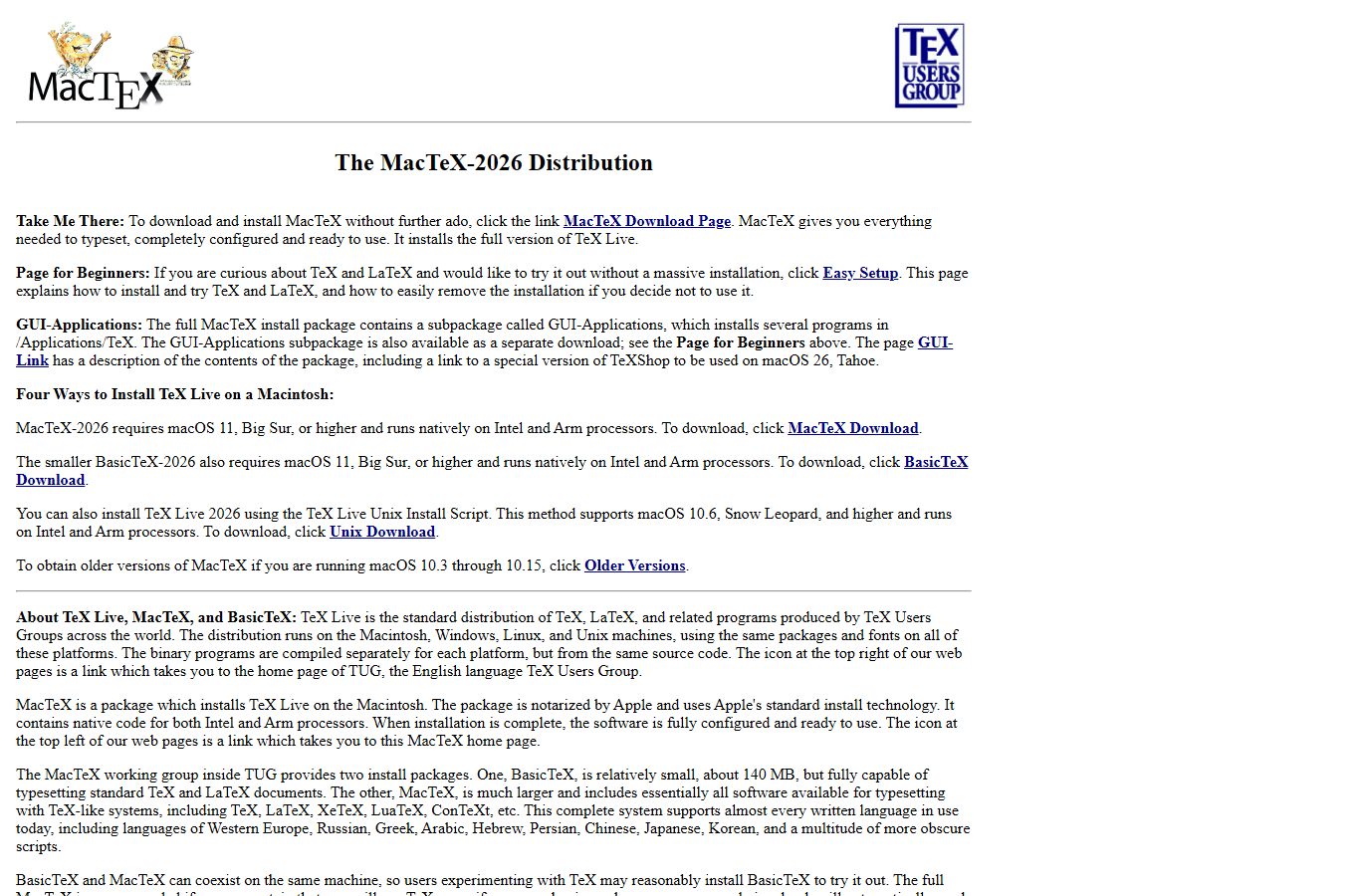
常用安装方式有两种:
# 方式 A:下载安装包
# 打开 https://tug.org/mactex/ 下载 MacTeX.pkg 后双击安装

# 方式 B:如果已经安装 Homebrew
brew install --cask mactex
安装完成后重新打开终端,验证:
which xelatex
xelatex --version
latexmk -version
bibtex --version
如果 which xelatex 没有输出,通常是 shell 没加载 TeX Live 路径。新开一个终端一般可以解决;如果还不行,检查 /Library/TeX/texbin 是否在 PATH 中。
macOS 上中文字体通常可以先使用系统字体;如果模板配置里写了 fontset=windows,需要改成适合 macOS 的字体配置,或者按 ThuThesis 文档指定具体字体。不要把 Windows 的 SimSun、Microsoft YaHei 配置直接搬到 macOS。
3. 安装 VS Code 和插件
先安装 VS Code,再安装 LaTeX Workshop 插件。
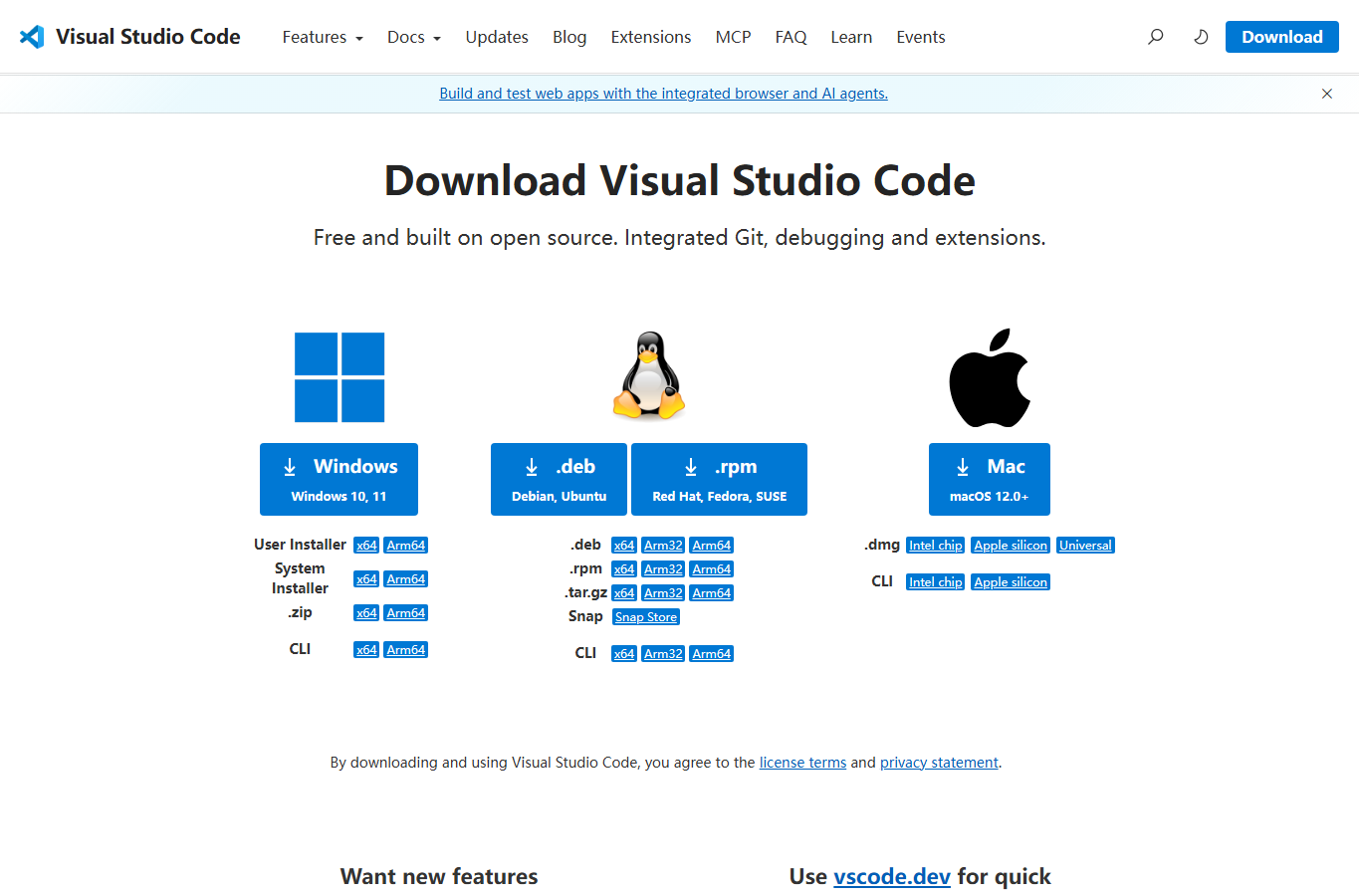
在 VS Code 扩展商店安装:
LaTeX WorkshopGitLens,可选,用于查看 Git 修改历史Remote - WSL,可选,如果你把项目放在 WSL 里
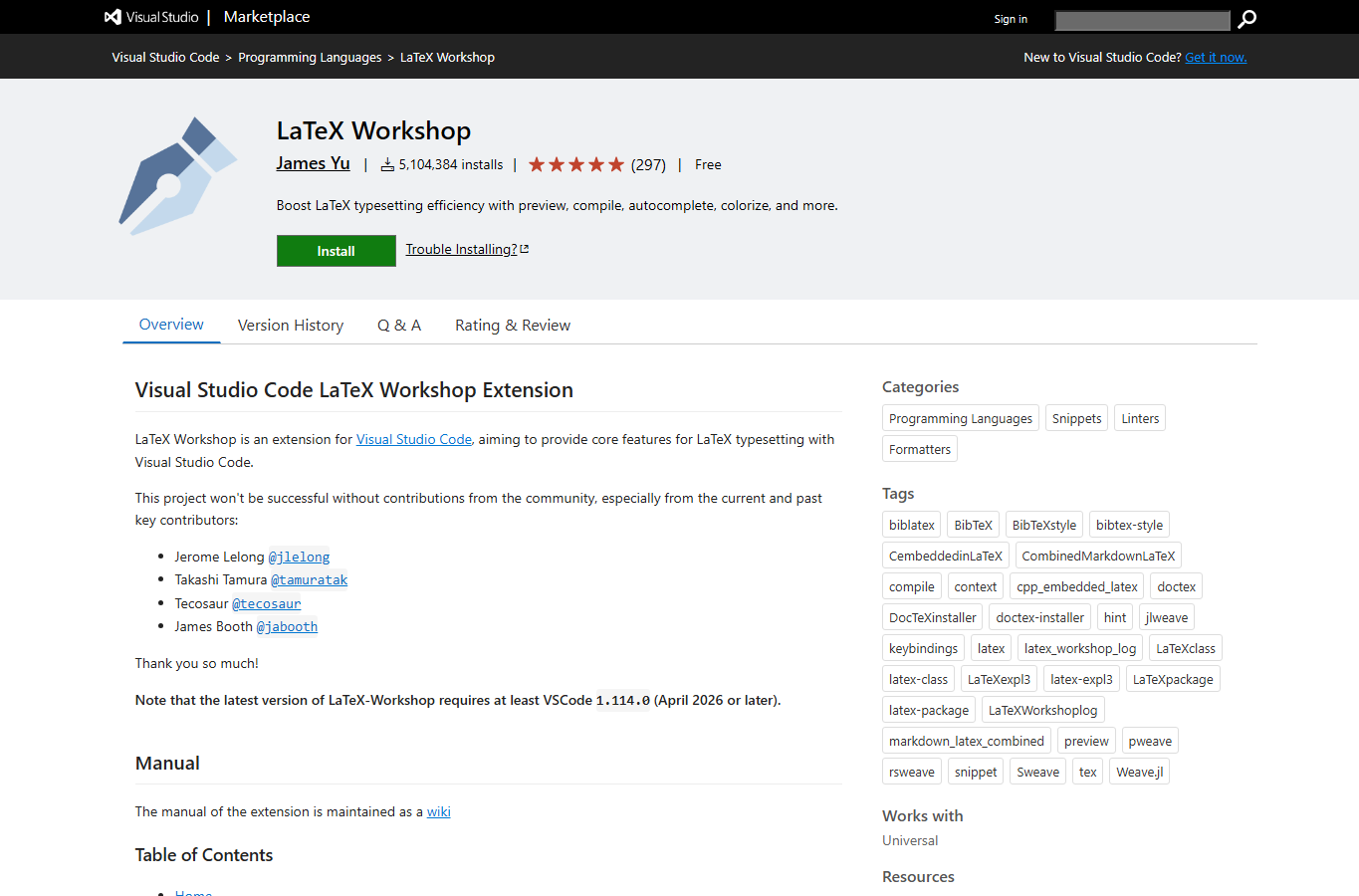
LaTeX Workshop 编译命令默认就支持 latexmk,但 ThuThesis 建议显式用 xelatex。可以在项目根目录建立 .vscode/settings.json。
下面是一份适合 ThuThesis 的最小配置:
{
  "latex-workshop.latex.build.fromFolder": "rootFile",
  "latex-workshop.latex.tools": [
    {
      "name": "latexmk_xelatex",
      "command": "latexmk",
      "args": [
        "-xelatex",
        "-synctex=1",
        "-interaction=nonstopmode",
        "-file-line-error",
        "%DOC%"
      ]
    },
    {
      "name": "xelatex",
      "command": "xelatex",
      "args": [
        "-synctex=1",
        "-interaction=nonstopmode",
        "-file-line-error",
        "%DOC%"
      ]
    },
    {
      "name": "bibtex",
      "command": "bibtex",
      "args": ["%DOCFILE%"]
    }
  ],
  "latex-workshop.latex.recipes": [
    {
      "name": "latexmk (xelatex)",
      "tools": ["latexmk_xelatex"]
    },
    {
      "name": "xelatex -> bibtex -> xelatex -> xelatex",
      "tools": ["xelatex", "bibtex", "xelatex", "xelatex"]
    }
  ],
  "latex-workshop.latex.recipe.default": "first",
  "latex-workshop.latex.clean.enabled": true,
  "latex-workshop.latex.autoClean.run": "onBuilt",
  "latex-workshop.latex.clean.fileTypes": [
    "*.aux",
    "*.bbl",
    "*.blg",
    "*.fdb_latexmk",
    "*.fls",
    "*.lof",
    "*.log",
    "*.lot",
    "*.out",
    "*.synctex.gz",
    "*.toc",
    "*.xdv",
    "bu.aux"
  ]
}
如果 VS Code 在 "cwd": "%DIR%" 下画黄线,直接删掉这一行即可。LaTeX Workshop 当前的 tools 配置不需要 cwd 字段;上面的 "latex-workshop.latex.build.fromFolder": "rootFile" 已经明确让编译命令在根文件所在目录执行。
Windows 上如果都装在本机,可以打开 PowerShell 一次性确认这些命令是否在 PATH 中:
四、获取 ThuThesis 模板
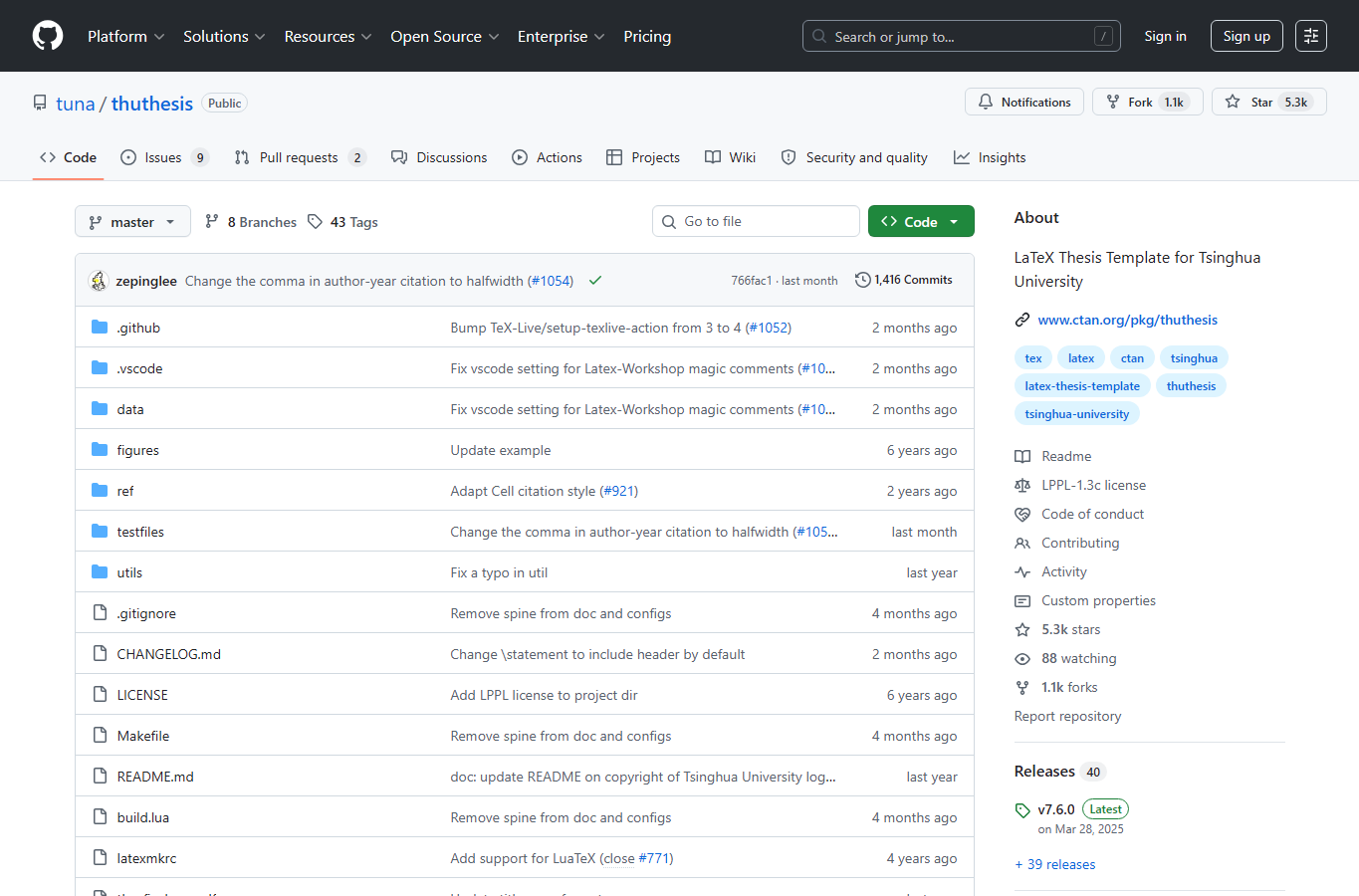
ThuThesis 官方建议新手优先下载发布版,而不是直接用 GitHub master 开发版。
推荐顺序:
- 打开 ThuThesis GitHub Releases。
- 下载最新发布版压缩包。
- 解压到自己的论文项目目录。
- 把
thuthesis-example.tex复制或重命名为有意义的主文件名,例如main.tex或thesis.tex。 - 不要一开始就删示例章节,先保证模板能编译出 PDF。
推荐目录:
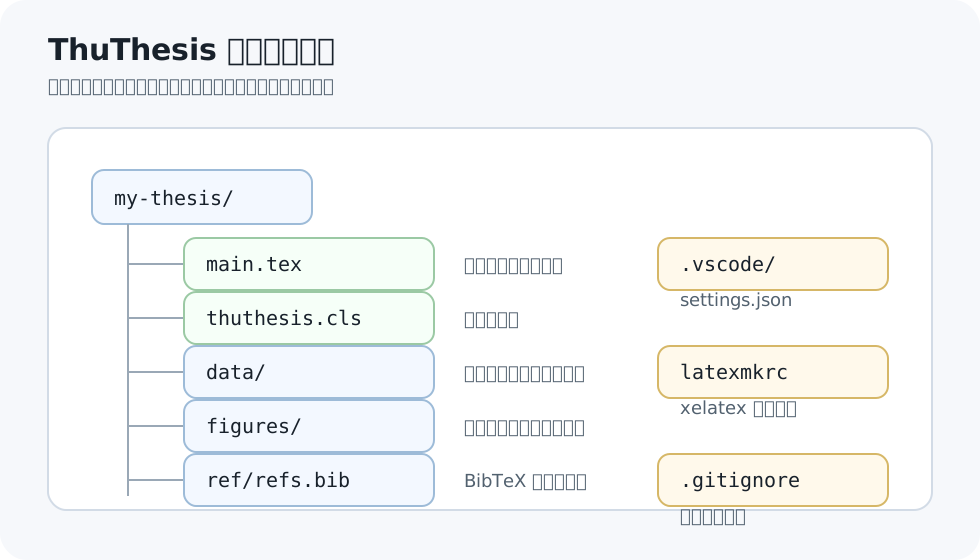
可以这样组织:
my-thesis/
├── main.tex
├── thuthesis.cls
├── thusetup-bachelor.tex
├── latexmkrc
├── data/
│   ├── abstract-bachelor.tex
│   ├── chap01-bachelor.tex
│   └── chap02-bachelor.tex
├── figures/
│   └── experiment-setup.pdf
├── ref/
│   └── refs.bib
└── .vscode/
    └── settings.json
章节文件顶部建议加 root 注释,方便 VS Code 判断从哪个主文件编译:
% !TEX root = ../main.tex
主文件一般类似这样:
% !TEX encoding = UTF-8

\documentclass[
  degree=bachelor,
  system=windows,
  fontset=windows,
  cjk-font=windows
]{thuthesis}

\input{thusetup-bachelor}

\begin{document}

\maketitle
\copyrightpage

\frontmatter
\input{data/abstract-bachelor}
\tableofcontents
\listoffigures
\listoftables

\mainmatter
\input{data/chap01-bachelor}
\input{data/chap02-bachelor}

\bibliography{ref/refs}

\appendix
\input{data/appendix-bachelor}

\backmatter
\input{data/acknowledgements-bachelor}
\statement[page-style=plain]
\input{data/resume-bachelor}

\end{document}
注意:
- Windows 本地 TeX Live 通常用
system=windows、fontset=windows。 - 如果在 WSL/Linux 里编译,要根据实际字体改成对应配置,不要盲目照抄 Windows 字体设置。
- 图片文件名尽量用英文和短横线,例如
particle-collision.pdf,避免中文路径导致工具链兼容问题。
2026 年度格式补充:公式编号与表格居中
如果直接从 GitHub 下载 ThuThesis 模板,公式编号默认效果可能是 (2.1)、(3.2) 这种“章号.序号”。但本年度综合论文训练模板要求使用 (2-1)、(3-2) 这种“章号-序号”。这个修改不要手动改 PDF,也不要在每个公式后面硬写编号,而是统一写进 thusetup-bachelor.tex 的 \thusetup{...} 配置里。
可以参考下面这种写法:
% !TEX root = ./main.tex

% 论文基本信息配置

\thusetup{
  %******************************
  % 注意:
  %   1. 配置里面不要出现空行
  %   2. 不需要的配置信息可以删除
  %   3. 本科论文不需要 degree-category
  %******************************
  %
  % 输出格式
  %   选择打印版(print)或用于提交的电子版(electronic)
  %
  output = electronic,
  % 公式编号连接符:2026 年度模板要求使用(章号-序号)
  equation-numbering = chapter,
  equation-number-separator = {-},
  %
  % 标题
  title  = {这里填写中文题目},
  title* = {Here Goes the English Title},
  %
  % 培养单位、专业、作者、导师、日期
  department = {这里填写院系},
  discipline  = {这里填写专业},
  discipline* = {Here Goes the Discipline},
  author  = {姓名},
  author* = {Name in Pinyin},
  supervisor  = {导师姓名\ 职称},
  supervisor* = {Supervisor Name, Title},
  date = {2026-06-01},
}
注意两点:
equation-number-separator = {-}要放在\thusetup{...}里面,不建议写到\documentclass[...]选项里;否则可能出现选项未生效或日志提示 unused option。- 修改后重新编译,正文公式应显示为
(2-1),而不是(2.1)。
表格内容也需要按本年度模板要求居中。最省事的做法是在 thusetup-bachelor.tex 的宏包区增加一个居中的定宽列类型:
\usepackage{array}

% 表格内容居中;C{宽度} 适合替代原来的 p{宽度}
\newcolumntype{C}[1]{>{\centering\arraybackslash}p{#1}}
然后把原来左对齐的表格列:
\begin{tabular}{>{\raggedright\arraybackslash}p{3.0cm} >{\raggedright\arraybackslash}p{8.0cm}}
  \toprule
  项目 & 内容 \\
  \midrule
  数据来源 & Fluent transcript 与后处理统计表 \\
  判定方法 & 按 tracked、escaped、aborted 统一统计 \\
  \bottomrule
\end{tabular}
改成:
\begin{tabular}{C{3.0cm} C{8.0cm}}
  \toprule
  项目 & 内容 \\
  \midrule
  数据来源 & Fluent transcript 与后处理统计表 \\
  判定方法 & 按 tracked、escaped、aborted 统一统计 \\
  \bottomrule
\end{tabular}
如果某张表是纯数字列,也可以继续用 c;如果某一列文字较长、需要自动换行,就优先用 C{...},这样既能保留固定宽度,也能让单元格内容居中。
五、推荐编译方法
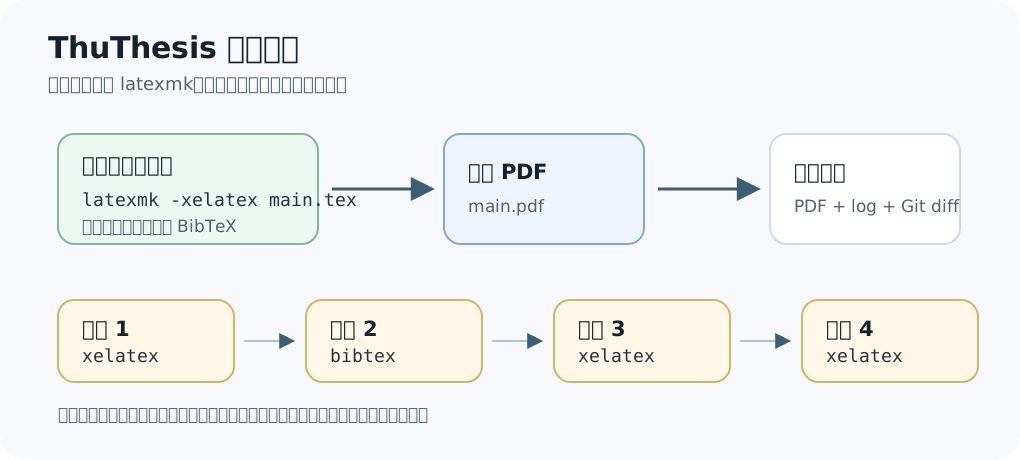
方法 A:latexmk,一条命令完成多轮编译
在主文件所在目录执行:
latexmk -xelatex main.tex
如果主文件不是 main.tex,把命令里的文件名换成自己的主文件名:
latexmk -xelatex thesis.tex
latexmk 会自动判断是否需要多跑几轮 xelatex 和 bibtex。这是日常写作最推荐的方式。
方法 B:手动四步编译,用于排查问题
当 latexmk 报错但你想看每一步具体哪里坏了,可以手动执行:
xelatex main.tex
bibtex main
xelatex main.tex
xelatex main.tex
其中 bibtex main 不带 .tex 后缀。
编译流程图
常用清理命令
latexmk -c main.tex
只清中间文件,不删 PDF。
latexmk -C main.tex
清中间文件和 PDF,慎用。
六、在 VS Code 里编译
- 用 VS Code 打开整个论文文件夹,不要只打开单个
.tex文件。 - 打开主文件
main.tex。 - 按
Ctrl + Alt + B,或点击左侧 TeX 图标里的 Build。 - 默认选择
latexmk (xelatex)。 - 出错时看三个位置:
- VS Code 的 Problems 面板。
- LaTeX Workshop 的 Output 面板。
- 主文件同目录下的
.log文件。
遇到报错时不要只看最后一行。LaTeX 的真正错误通常出现在第一处 ! LaTeX Error、Undefined control sequence、Missing $ inserted 或 File ... not found 附近。
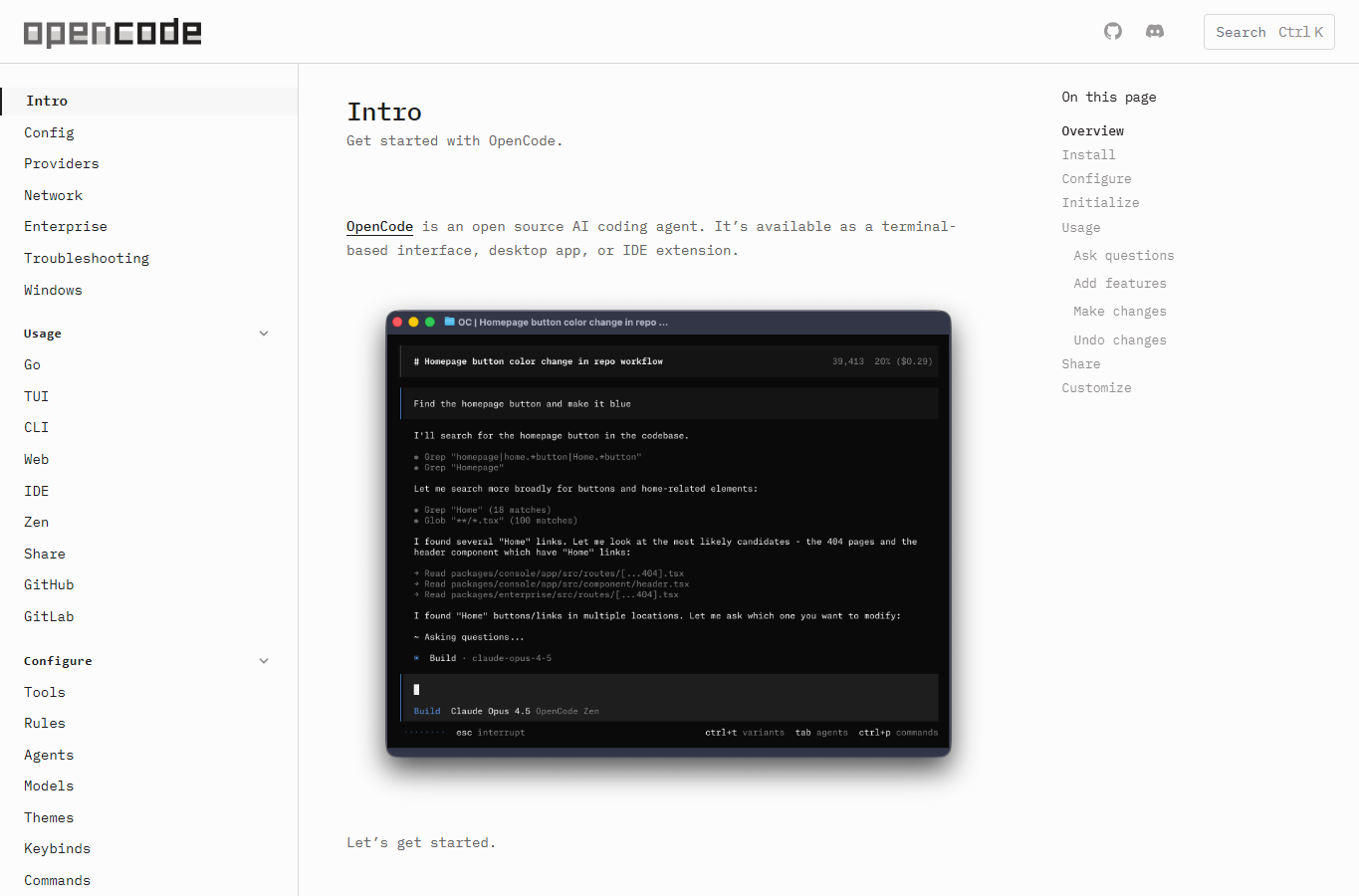
七、安装 OpenCode
OpenCode 在 Windows、macOS、Linux 上都能使用。Windows 用户更推荐走 WSL;macOS 用户可以直接在系统终端中安装和运行。
Windows:WSL 推荐路线
curl -fsSL https://opencode.ai/install | bash
opencode --version
进入论文目录后运行:
cd ~/code/my-thesis
opencode
首次进入项目后执行:
/init
它会读取项目结构并生成 AGENTS.md,把论文项目约定写进去。建议把这个文件纳入 Git。
Windows:直接安装路线
如果暂时不用 WSL,也可以用 npm:
npm install -g opencode-ai
opencode --version
如果 VS Code 和 TeX Live 都装在 Windows,本地直接运行也可以。但如果论文放在 WSL 文件系统里,就尽量在 WSL 里运行 OpenCode;如果论文放在 Windows 盘里,就尽量不要一会儿用 Windows TeX Live、一会儿用 WSL TeX Live 混着编译。
macOS:直接安装路线
macOS 可以用官方安装脚本,也可以用 Homebrew:
# 方式 A:官方安装脚本
curl -fsSL https://opencode.ai/install | bash

# 方式 B:Homebrew
brew install anomalyco/tap/opencode
验证:
opencode --version
cd ~/code/my-thesis
opencode
macOS 上建议把论文项目放在用户目录下的普通英文路径,例如 ~/code/my-thesis。如果项目在云同步目录或外接盘中,遇到文件监听、权限或同步冲突时,优先复制到本地普通目录再写作。
八、两种 AI 模型配置路线
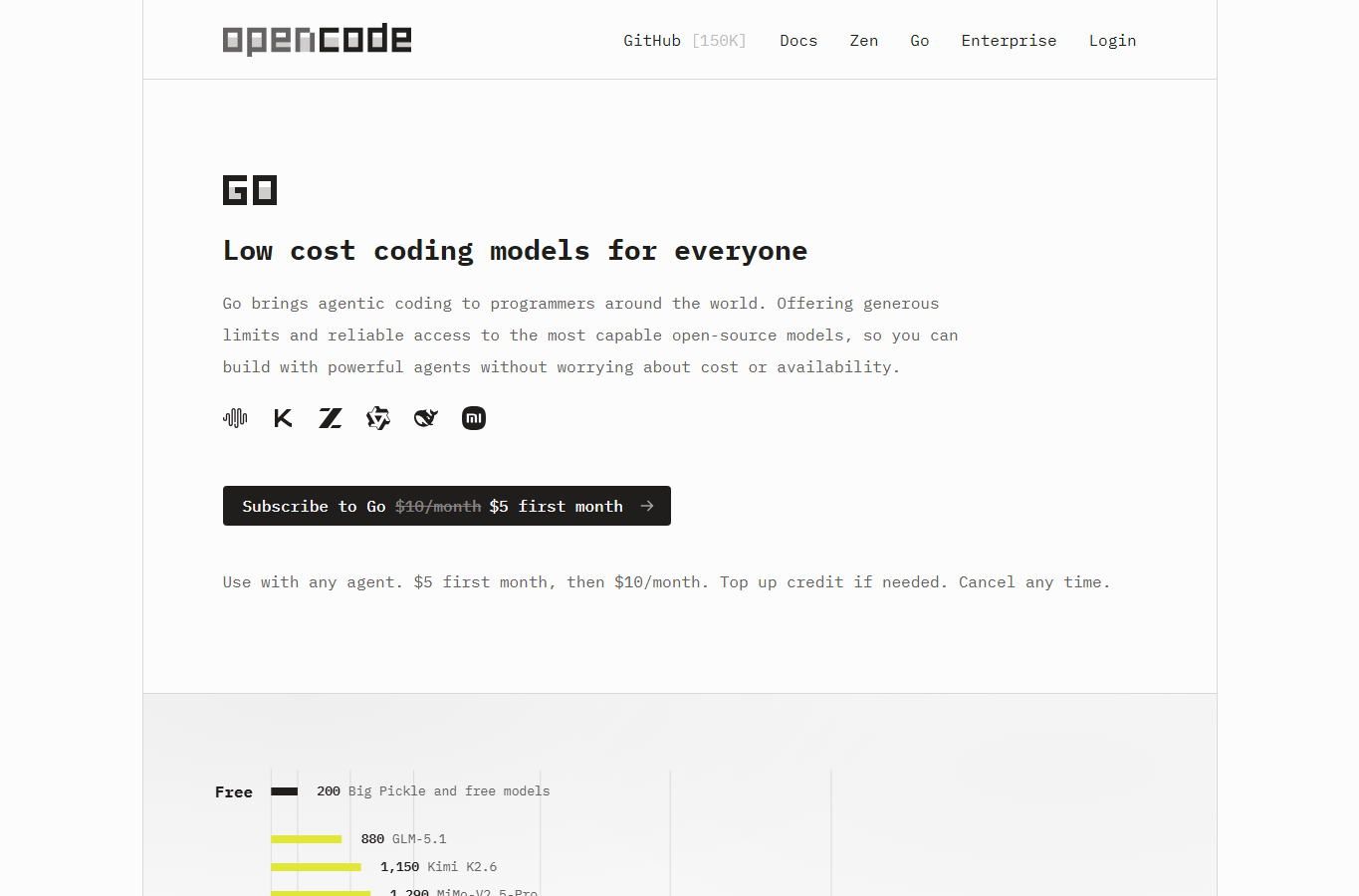
路线 A:OpenCode Go 订阅
适合不想分别管理多个 API key 的同学。
在 OpenCode TUI 里执行:
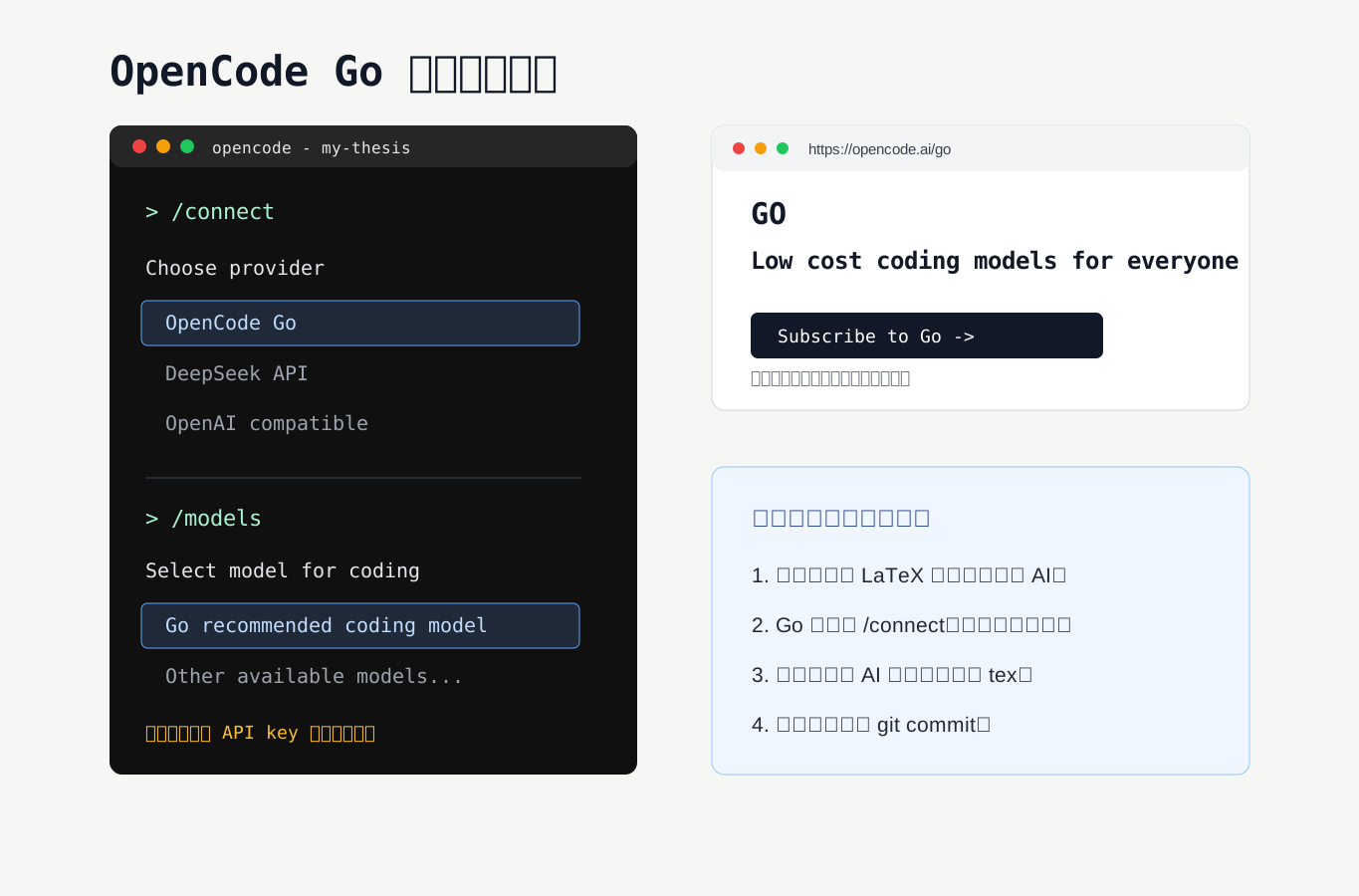
/connect
选择 OpenCode Go,登录并完成订阅或 API key 配置。然后执行:
/models
选择适合代码和 LaTeX 修改的模型。模型列表以 OpenCode 当时显示为准,不要凭印象手写模型 ID。
连接和选模型的界面可以参考下面这张图。实际模型列表会随 OpenCode Go 更新而变化,按当时 TUI 里显示的可用模型选择即可。
路线 B:DeepSeek API + deepseek-v4-pro
适合希望自己按 API 用量付费、并明确使用 DeepSeek 模型的同学。
步骤:
- 到 DeepSeek 平台创建 API key。
- 启动 OpenCode。
- 执行
/connect。 - 搜索并选择
DeepSeekprovider。 - 粘贴 DeepSeek API key。
- 执行
/models,选择DeepSeek-V4-Pro。
DeepSeek 官方文档中,OpenAI 兼容接口参数为:
base_url = https://api.deepseek.com
model    = deepseek-v4-pro
如果想先单独验证 API key,可以用:
export DEEPSEEK_API_KEY="sk-..."

curl https://api.deepseek.com/chat/completions \
  -H "Content-Type: application/json" \
  -H "Authorization: Bearer ${DEEPSEEK_API_KEY}" \
  -d '{
        "model": "deepseek-v4-pro",
        "messages": [
          {"role": "system", "content": "You are a helpful assistant."},
          {"role": "user", "content": "Hello!"}
        ],
        "thinking": {"type": "enabled"},
        "reasoning_effort": "high",
        "stream": false
      }'
写论文、改 LaTeX、排查编译错误属于 coding/math 类任务,DeepSeek 官方建议这类任务把 temperature 设低。OpenCode 内置 provider 通常会处理默认参数;如果你自己写脚本调用 API,可以把 temperature 设为 0.0 或接近 0。
九、安装 oh-my-openagent
oh-my-openagent 是 OpenCode 的增强插件。它的仓库说明里提到:项目曾叫 oh-my-opencode,过渡期间 npm 包名和部分配置文件仍可能出现旧名称。因此看到 oh-my-opencode 不一定是错,但新配置里优先使用 oh-my-openagent。
先安装 Bun:
curl -fsSL https://bun.sh/install | bash
bun --version
然后安装插件:
bunx oh-my-openagent install
如果希望少交互,可以按自己的订阅情况选择参数。只使用 OpenCode Go 的例子:
bunx oh-my-openagent install \
  --no-tui \
  --claude=no \
  --openai=no \
  --gemini=no \
  --copilot=no \
  --opencode-go=yes
只使用 DeepSeek API 时,建议先把 DeepSeek 作为 OpenCode provider 配好,再运行插件安装和诊断:
bunx oh-my-openagent doctor
如果 doctor 报插件未注册,检查 ~/.config/opencode/opencode.json 里是否有:
{
  "plugin": ["oh-my-openagent"]
}
十、用 AI 写 LaTeX 的正确姿势
不要让 AI “直接帮我写论文”。这类请求上下文太空,结果也很难用。更有效的方式是把任务拆成可验证的小步骤。
推荐提示词 1:让 AI 先读结构
请先只读项目,不要修改文件。
目标是理解这份 ThuThesis 论文结构:
- 主文件是谁
- 章节文件在哪里
- 参考文献在哪里
- 当前 VS Code/latexmk 编译配置是什么
最后用简体中文总结目录结构和推荐编译命令。
推荐提示词 2:改一节内容
请修改 @data/chap02-bachelor.tex 的“实验方法”小节。
要求:
1. 保持 ThuThesis 和 LaTeX 语法正确。
2. 不改其他章节。
3. 不编造文献。
4. 修改后运行 latexmk -xelatex main.tex。
5. 如果编译失败,先根据 log 修复,再报告改了哪些文件和是否编译通过。
推荐提示词 3:排查编译失败
现在 latexmk 编译失败。
请读取 main.log 和相关 .tex 文件,只定位第一处根因。
不要大范围重写。
修复后重新运行 latexmk -xelatex main.tex,并说明错误原因。
推荐提示词 4:参考文献整理
请检查 ref/refs.bib:
1. 找出重复 key。
2. 找出正文中引用但 bib 文件中不存在的 key。
3. 找出 bib 中存在但正文未引用的条目。
先只给报告,不要删除任何文献。
十一、Git 使用习惯
论文项目必须用 Git。最低要求:
git init
git add .
git commit -m "initial thuthesis template"
每次完成一个明确改动后提交:
git status
git diff
git add data/chap02-bachelor.tex
git commit -m "revise methods chapter"
建议忽略 LaTeX 中间文件,但保留最终 PDF:
*.aux
*.bbl
*.blg
*.fdb_latexmk
*.fls
*.lof
*.log
*.lot
*.out
*.synctex.gz
*.toc
*.xdv
十二、常见问题
1. VS Code 找不到根文件
症状:打开章节文件后编译失败,提示找不到 thuthesis.cls 或图片路径。
处理:
- 用 VS Code 打开整个论文文件夹。
- 在章节文件顶部加:
% !TEX root = ../main.tex
2. 中文字体报错
症状:fontset、SimSun、Microsoft YaHei、Fandol 相关错误。
处理:
- Windows 本地编译:优先
fontset=windows。 - macOS 本地编译需要使用 macOS 可用字体,不要照抄 Windows 的
SimSun、Microsoft YaHei。 - Linux/WSL 编译:不要假设有 Windows 或 macOS 字体,要安装对应中文字体或改模板字体配置。
- 不要在 Windows、macOS、WSL/Linux 之间混用同一套字体配置。
3. 参考文献不显示
处理顺序:
- 确认正文里有
\cite{key}。 - 确认
ref/refs.bib中有同名 key。 - 确认主文件里有
\bibliography{ref/refs}。 - 用
latexmk -xelatex main.tex重新编译。 - 如果手动编译,必须跑
bibtex main后再跑两次xelatex。
4. 图片不显示
建议:
- 图片放在
figures/。 - 文件名用英文。
- LaTeX 里不要写绝对路径。
- 优先使用
.pdf、.png、.jpg。
示例:
\begin{figure}[htbp]
  \centering
  \includegraphics[width=0.8\linewidth]{figures/experiment-setup.pdf}
  \caption{实验系统示意图}
  \label{fig:experiment-setup}
\end{figure}
5. AI 改完后不知道是否真的可用
每次让 AI 修改论文,都要求它给出三类证据:
- 修改了哪些文件。
- 编译命令是什么。
- 编译是否通过;如果失败,第一处错误是什么。
不要接受“应该可以”这种回答。
十三、推荐的最终工作流
- 下载 ThuThesis 发布版。
- 本地安装 TeX Live 或 MacTeX、VS Code、LaTeX Workshop。
- 保证原始模板能编译。
- 建 Git 仓库并提交初始版本。
- 拆分章节、图片、参考文献。
- 安装 OpenCode。
- 选择 OpenCode Go 或 DeepSeek API。
- 可选安装 oh-my-openagent。
- 每次 AI 修改后都运行
latexmk -xelatex main.tex。 - 每完成一部分就 Git commit。
参考资料
- ThuThesis GitHub:https://github.com/tuna/thuthesis
- ThuThesis 新手指南:https://github.com/tuna/thuthesis/wiki/新手指南
- Git for Windows:https://git-scm.com/downloads/win
- TeX Live on Windows:https://tug.org/texlive/windows.html
- MacTeX:https://tug.org/mactex/
- Visual Studio Code:https://code.visualstudio.com/Download
- LaTeX Workshop Compile:https://github.com/James-Yu/LaTeX-Workshop/wiki/Compile
- OpenCode Docs:https://dev.opencode.ai/docs/
- OpenCode Providers:https://dev.opencode.ai/docs/providers
- OpenCode Go:https://opencode.ai/go
- OpenCode Windows WSL:https://dev.opencode.ai/docs/windows-wsl
- DeepSeek API:https://api-docs.deepseek.com/
- DeepSeek OpenCode 集成:https://api-docs.deepseek.com/quick_start/agent_integrations/opencode
- oh-my-openagent:https://github.com/code-yeongyu/oh-my-openagent
- Bun Installation:https://bun.sh/docs/installation
文档信息
- 本文作者:LLY
- 本文链接:https://orderly2233.org//2026/05/09/thuthesis-ai-latex-guide/
- 版权声明:自由转载-非商用-非衍生-保持署名(创意共享3.0许可证)